|
Экспресс-тест недорогого роутера Upvel UR-315BN
Комплектация и внешний вид
Упаковка у Upvel UR-315BN миловидная, но не совсем практичная. Симпатичная коробочка с фотографией устройства и небольшим описанием его возможностей сделана из тонкого картона. Внутри находится ещё одна коробка, из чуть более плотного картона, которая защищает роутер от ударов при транспортировке. Впрочем, бросать коробку все равно не стоит — такого обращения она может и не выдержать.
Комплектация стандартная. В наличии есть обязательный гарантийный талон, небольшая инструкция по установке и настройке, а также диск с ПО и документацией. Без патч-корда и маленького блока питания мощностью 5 Вт пользователь тоже не останется.
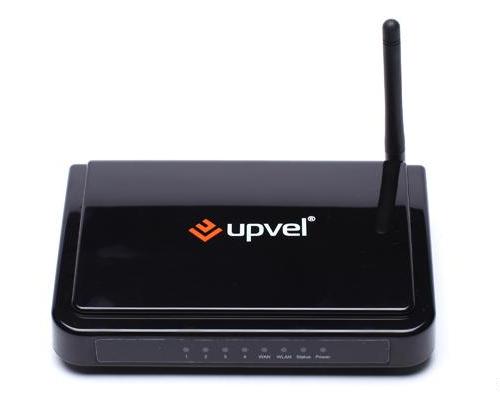
Корпус Upvel UR-315BN полностью чёрный. Верхняя половинка сделана из глянцевого пластика, склонного собирать пыль и отпечатки пальцев. Так что роутер стоит иногда протирать. Он также оказался ещё и довольно мягким — даже небольшое механическое воздействие грозит оставить царапинки. С другой стороны, часто хвататься за роутер не приходится — разве что пылинки стирать.
Антенна несъёмная, но она может вращаться на 180 градусов в горизонтальной и на 90 градусов в вертикальной плоскости. Ethernet-порты — 1 x WAN и 4 x LAN — выведены на заднюю панель. Там же находится кнопка для запуска WPS и сброса настроек. Рядом с гнездом питания располагается симпатичный тумблер питания.
Спереди находится ряд неярких и глубоко утопленных индикаторов зелёного цвета, сообщающих о состоянии роутера, наличии питания и активности сетевых интерфейсов. На днище, как обычно, располагается наклейка с технической информацией об устройстве, пара выемок для крепления его к стене и четыре нескользящие ножки из мягкой резины.
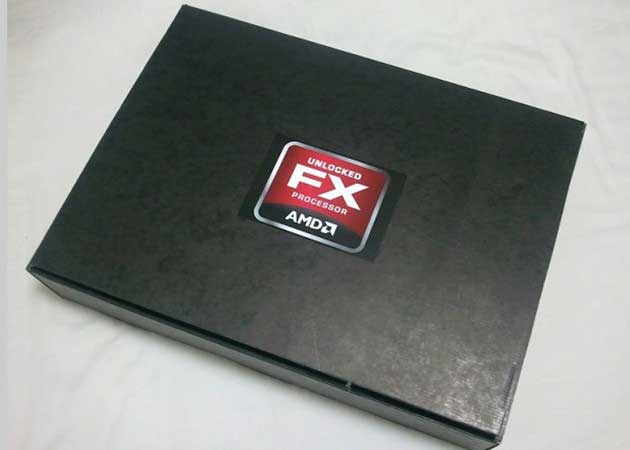
В общем, дизайн Upvel UR-315BN скромный и непритязательный, глянцевый пластик добавляет ему изящества, но немного снижает практичность. Для тестирования использовались адаптеры Upvel UA-222WNU, так что для полноты картины приложим фотографии упаковки и самого адаптера.
Возможности
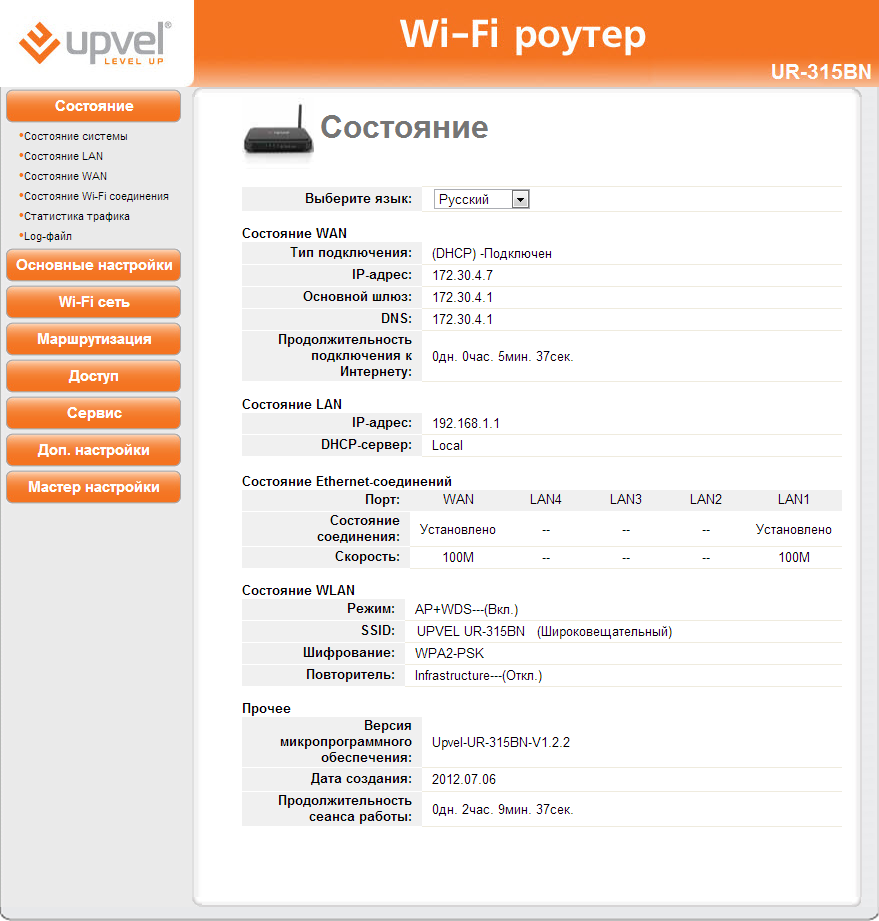
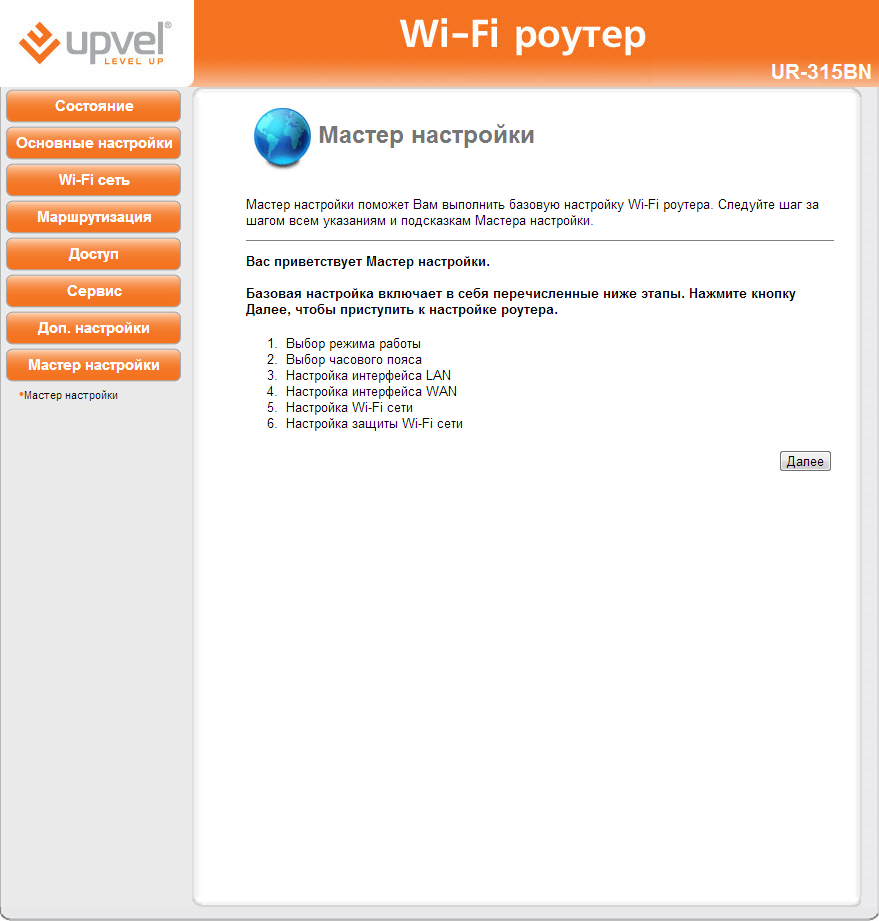
Управление роутером осуществляется, как обычно, через веб-интерфейс. Адрес по умолчанию — 192.168.10.1, а логин и пароль одинаковые — admin. Сразу после входа пользователь попадает на страничку с краткой информацией о текущем состоянии роутера. Здесь же можно поменять язык веб-интерфейса с русского на английский. Кстати, локализация выполнена очень хорошо, но для не слишком опытных пользователей не помешало бы наличие встроенной справки, которой здесь нет.
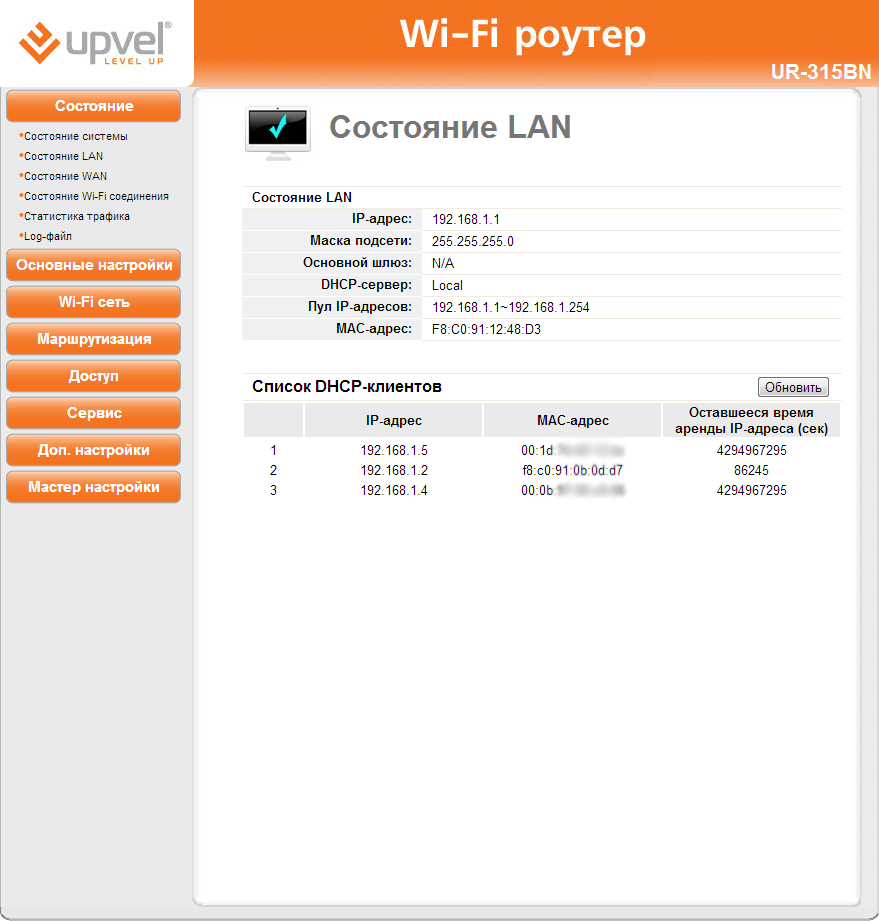
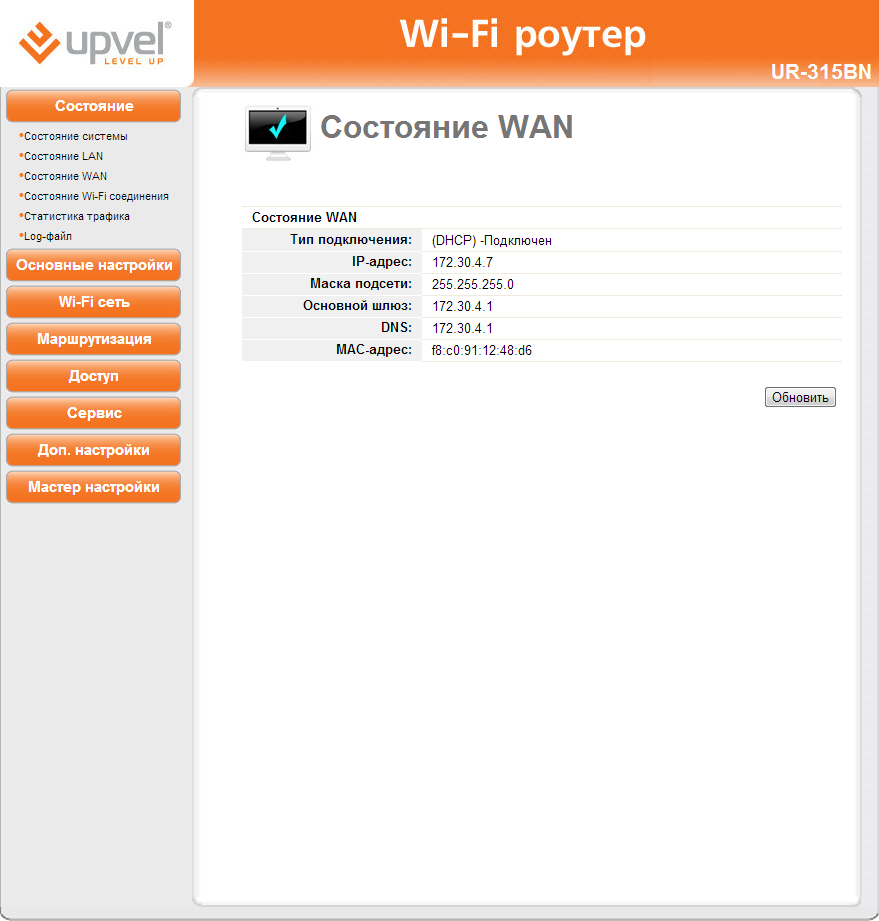
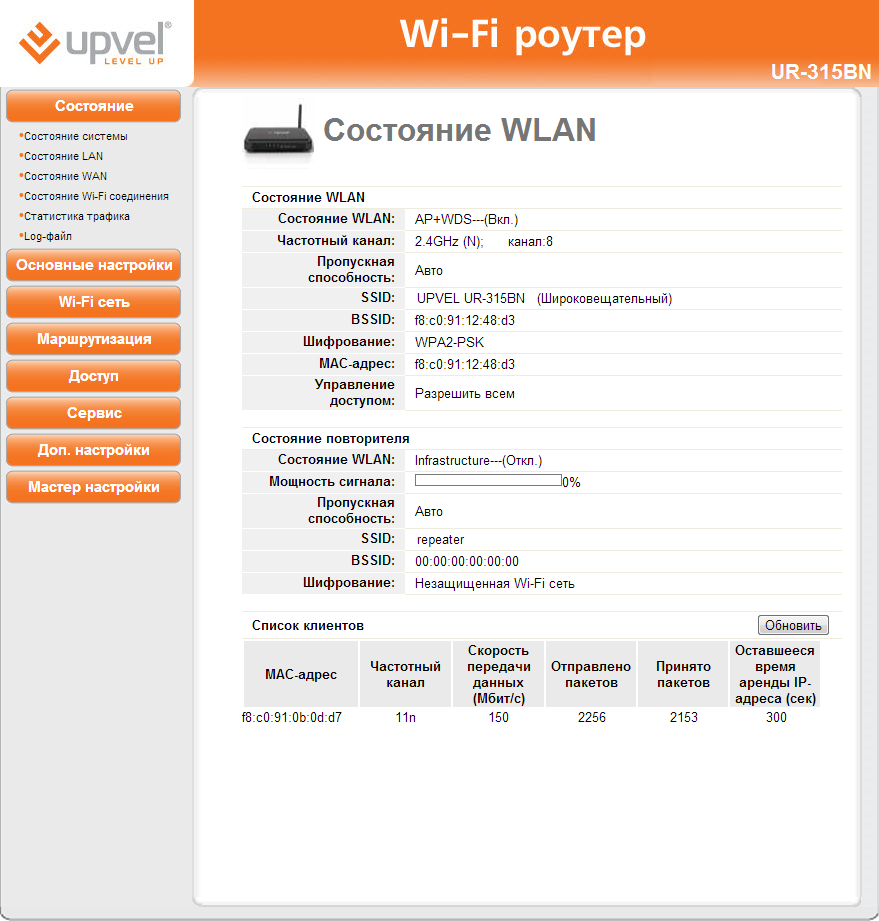
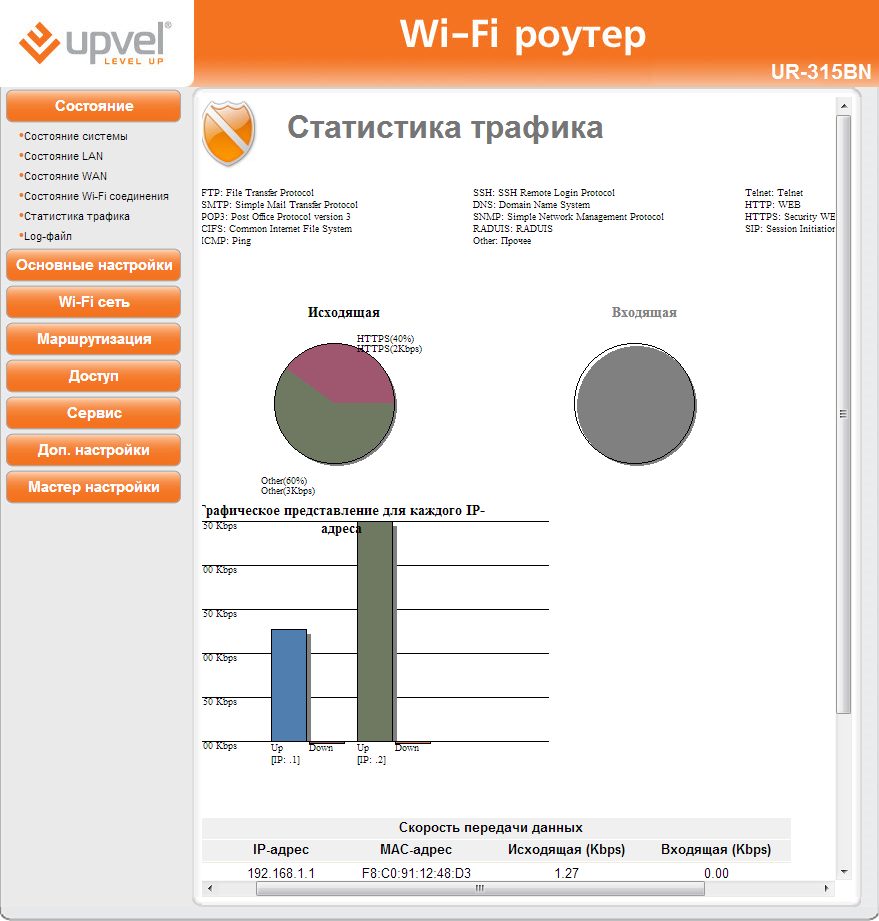
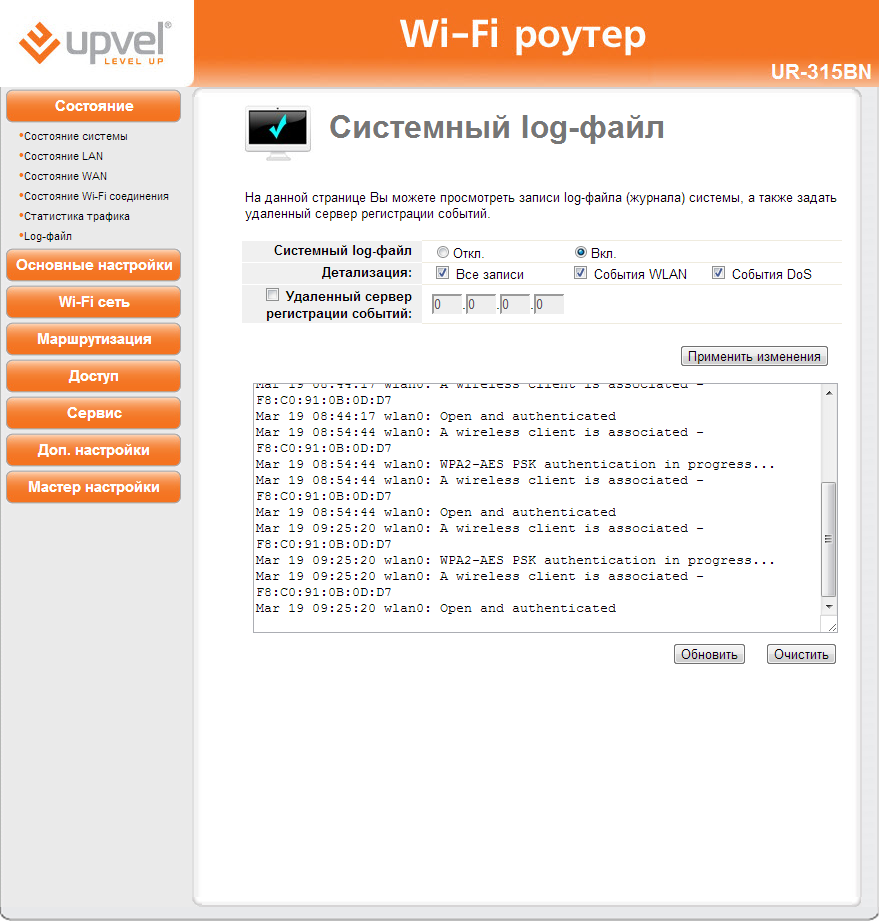
В подпунктах данного раздела можно просмотреть более детальную информацию о состоянии локальной сети, WAN-подключения, беспроводного сегмента, а также пролистать системный лог. Просмотр статистики по трафику реализован не очень удачно — данные для отрисовки графиков подгружаются довольно долго, а из-за автоматического обновления графики эти появляются буквально на несколько мгновений, после чего приходится опять ждать загрузки. Следующий раздел посвящён настройкам LAN- и WAN-подключений.
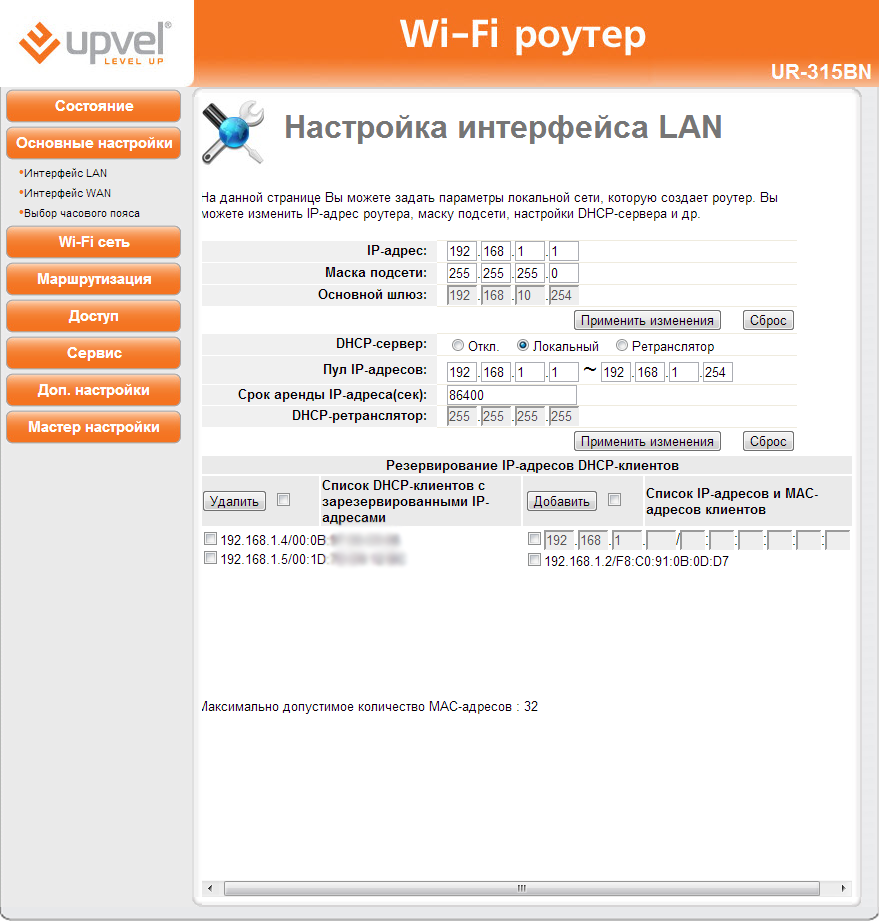
Для локальной сети можно задать адресацию и маску, причём адрес шлюза изменить нельзя. Любопытно, что при смене адресации по умолчанию адрес шлюза отображается неверно, хотя клиентам всё отдаётся корректно. Вероятно, это исправят с выходом новой прошивки. Встроенный DHCP-сервер может работать в режиме ретранслятора, когда устройство используется, например, исключительно в качестве точки доступа. Имеется возможность задать до 32 связок IP+MAC, но делается это опять-таки не самым удобным образом — статический IP можно задать только для уже подключенных устройств (даже с вручную прописанным адресом), то есть заранее вбить все MAC-адреса не выйдет. Уже добавленные связки отредактировать нельзя — только удалить и снова добавить.
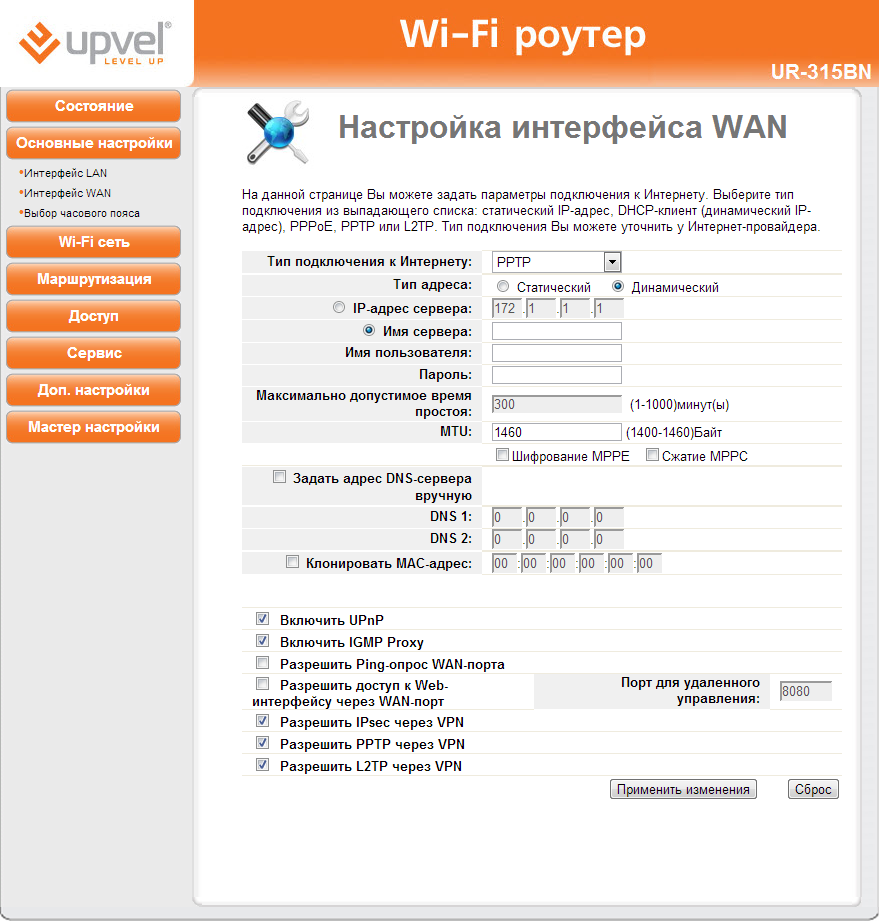
WAN-интерфейс может иметь динамический или постоянный IP либо подключаться через PPPoE, L2TP или PPTP (с поддержкой MPPE/MPPC). Тут же включается UPnP, IGMP Proxy, echo-отклик на WAN-интерфейсе и доступ к веб-интерфейсу из внешней сети. Роутер поддерживает проброс IPSec/PPTP/L2TP через VPN-соединение.
Последний пункт в этом разделе посвящён настройке системных часов, в том числе с возможностью синхронизации с одним из заранее заданных или указанных вручную NTP-серверов.
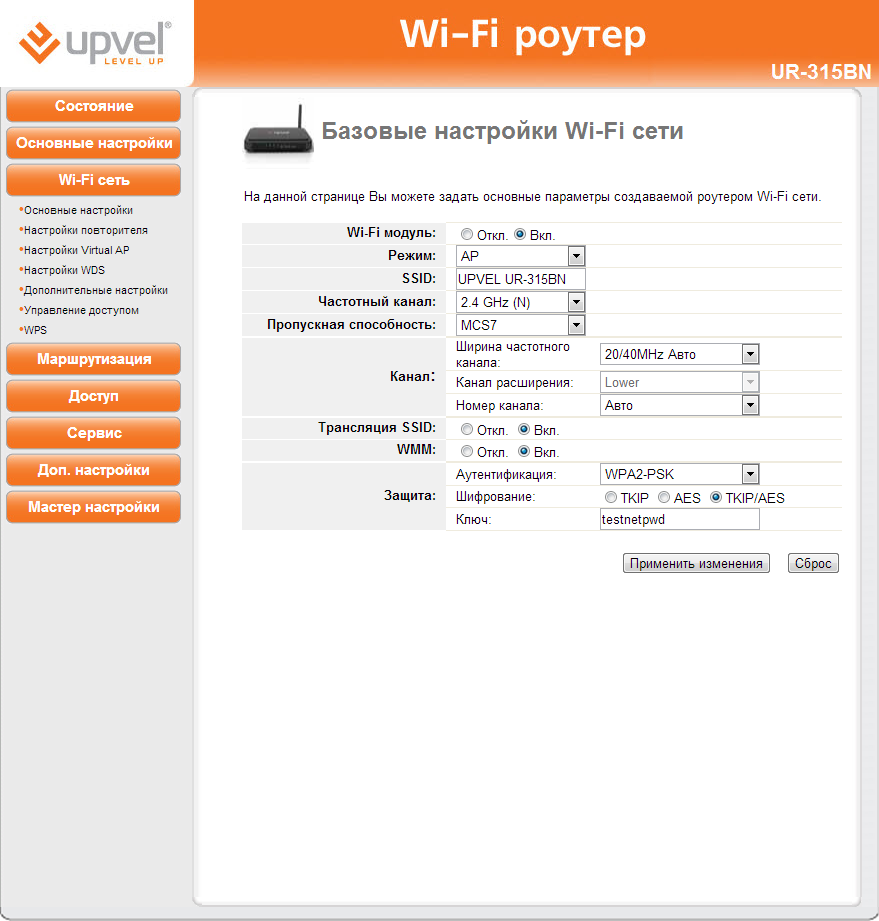
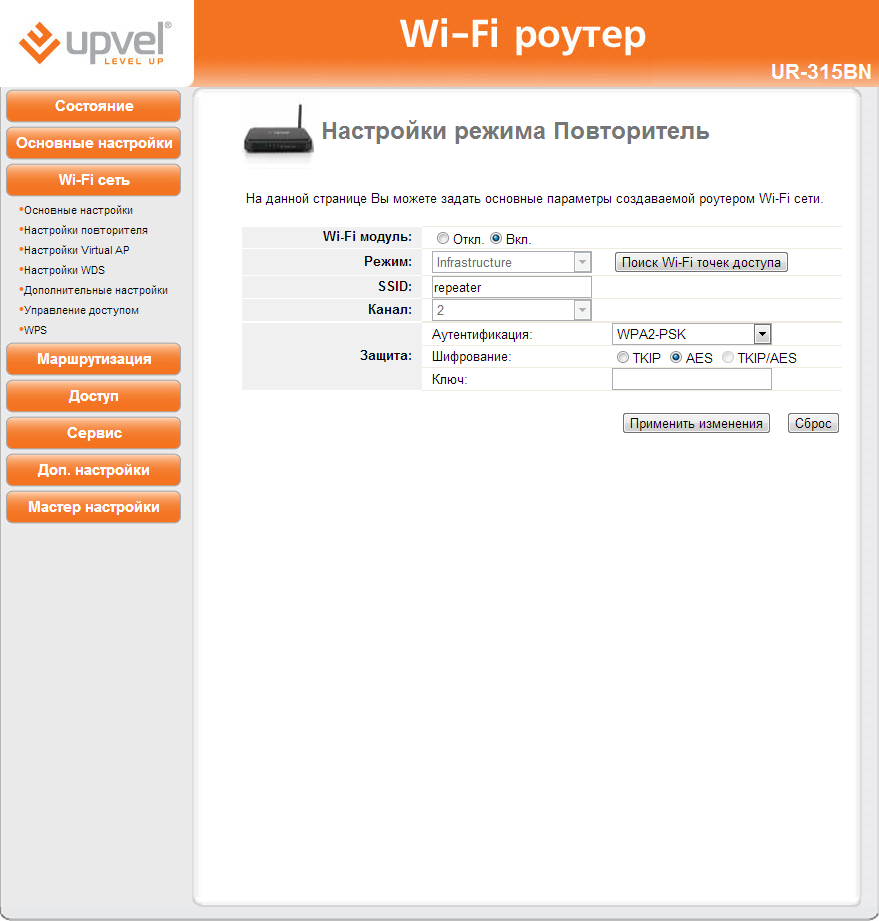
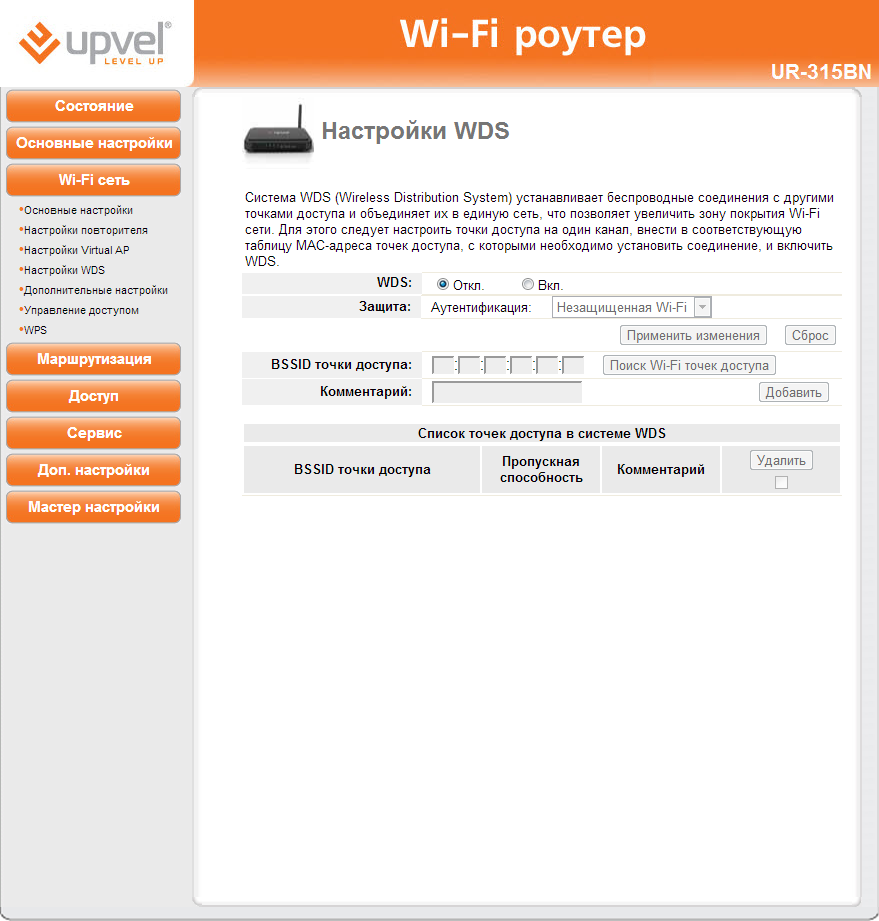
Upvel UR-315BN работает в диапазоне 2,4 ГГц. Для модуля Wi-Fi можно выбрать режим работы 802.11 b, g, b+g, g+n, b+g+n. Почему-то скорость передачи данных для n-диапазона задаётся как MCSx (x: 0..7), хотя для 802.11b/g показываются привычные мегабиты. Ширина канала 20/40 МГц настраивается автоматически, либо жёстко устанавливается значение в 20 МГц. Поддерживается шифрование 64/128-WEP, WPA-PSK/WPA2-PSK. Остальные настройки довольно стандартны. Также роутер может работать в режиме повторителя или WDS. Для удобства можно просканировать эфир и выбрать один из найденных SSID.
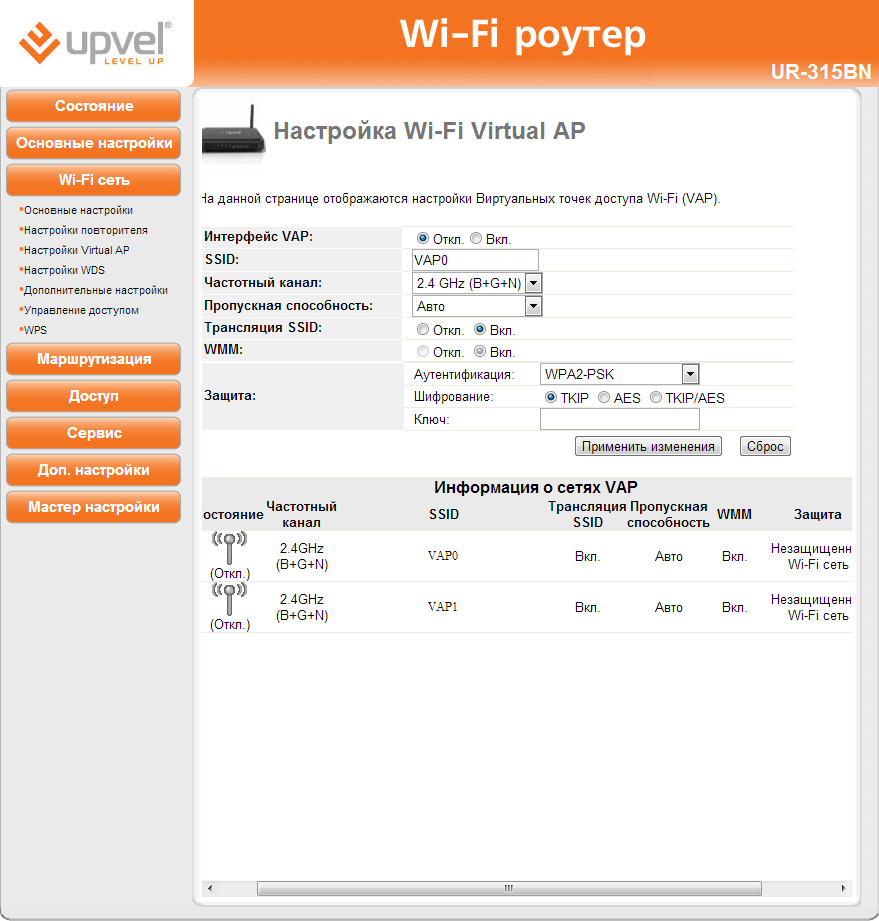
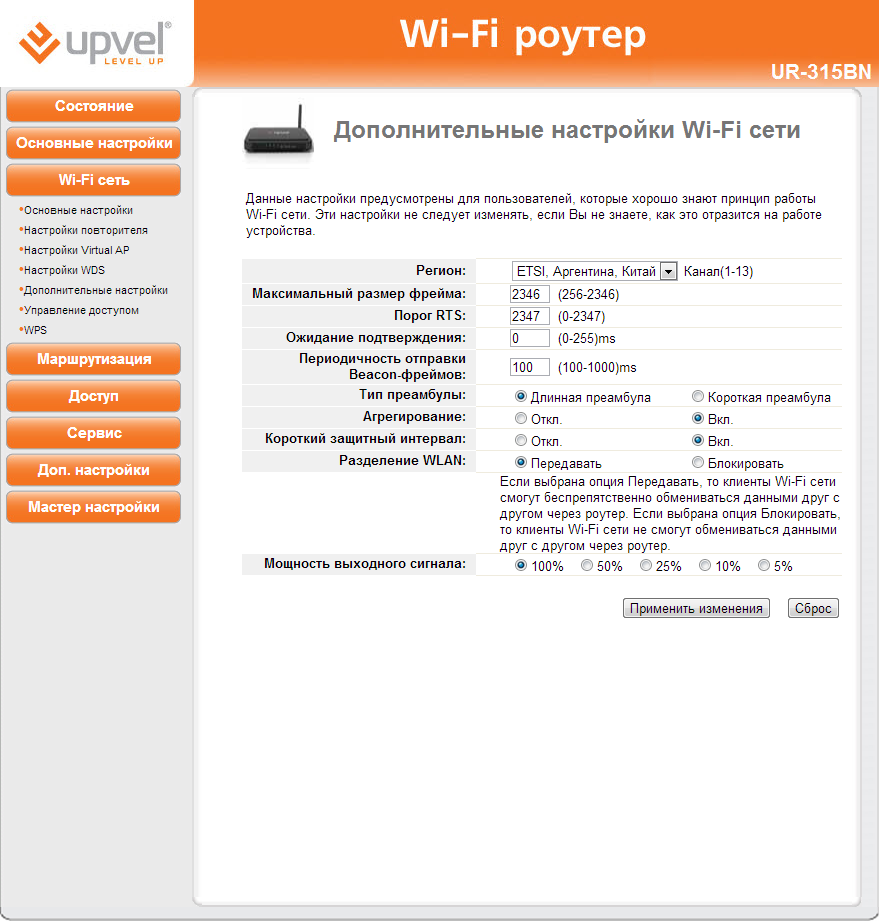
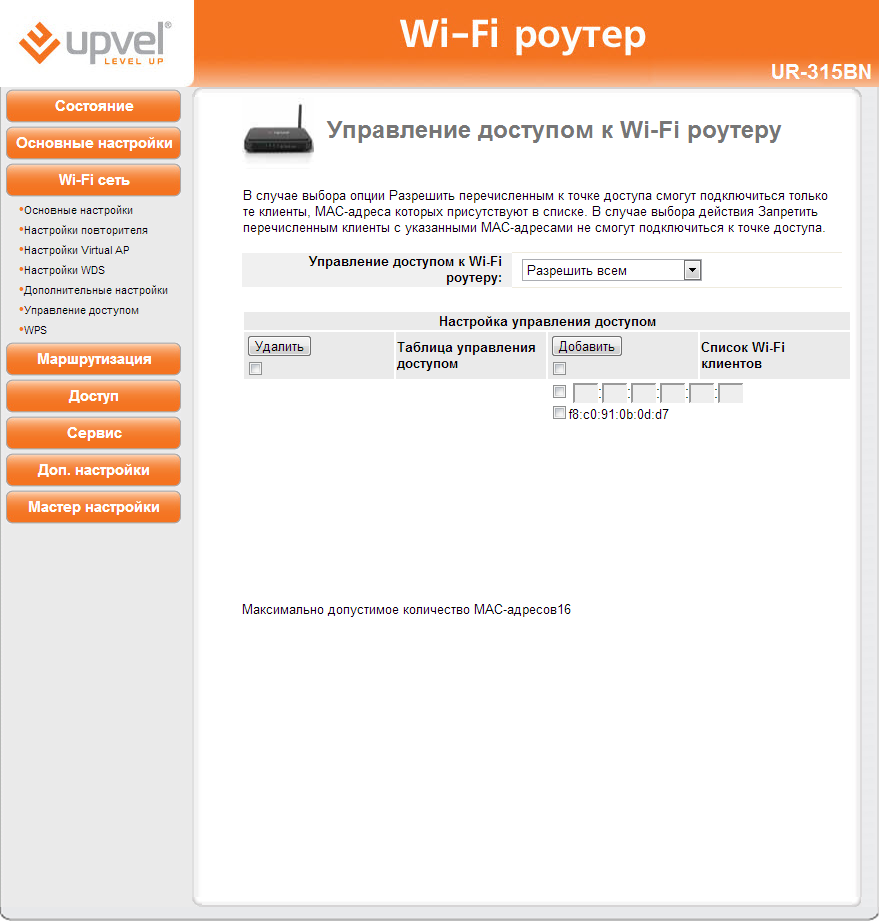
А ещё маршрутизатор, при его-то невысокой цене, позволяет создать две «гостевые» сети Wi-Fi, которые наследуют часть параметров от основной сети. В дополнительных настройках беспроводного модуля можно указать регион — России в списке нет, поэтому выбираем пункт FCC. Здесь же можно включить изоляцию беспроводных клиентов и выбрать один из пяти уровней мощности сигнала передатчика. Отдельно можно составить белые и чёрные списки доступа MAC-адресов клиентов Wi-Fi.
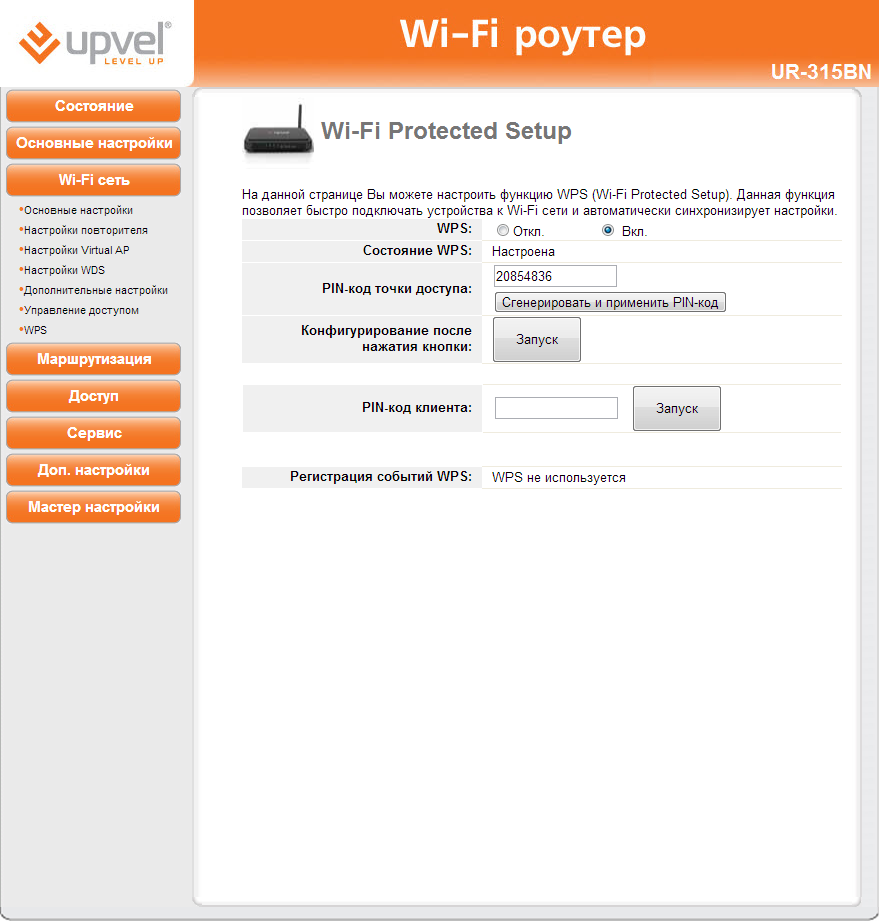
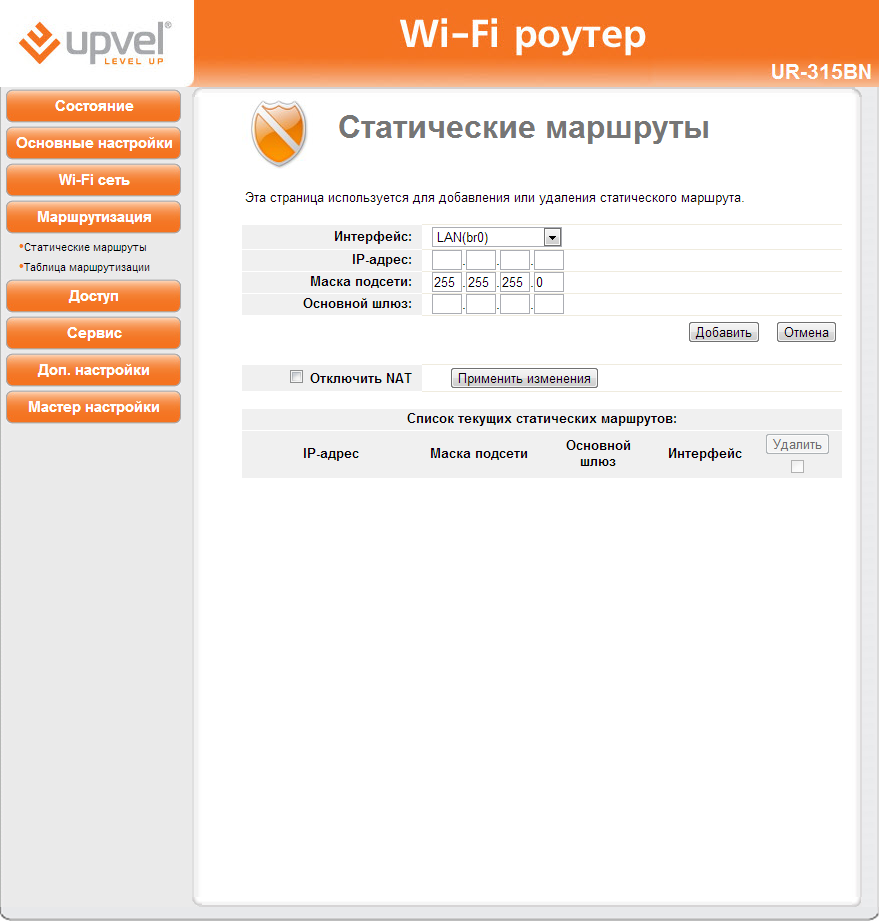
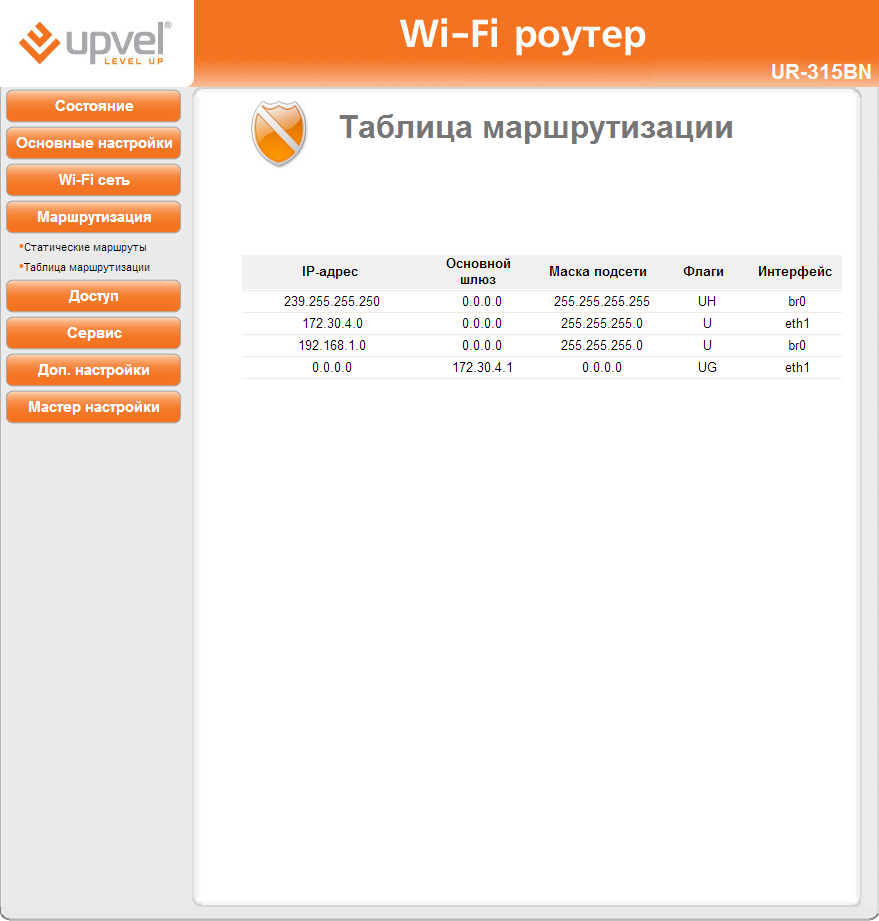
Наконец, последний пункт служит для запуска WPS и удобного подключения беспроводных устройств с поддержкой этой функции. Назначение следующего раздела, «Маршрутизация», ясно из названия. Здесь пользователь может прописать статические маршруты для интерфейсов LAN и WAN, а также узреть текущую таблицу маршрутизации.
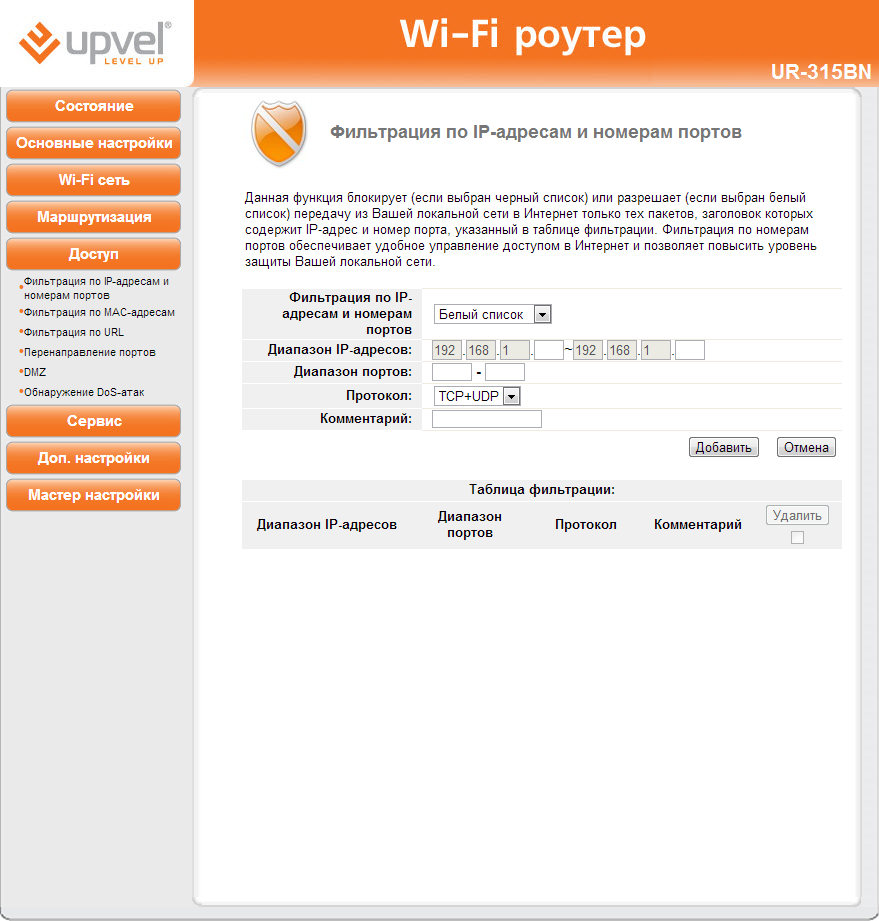
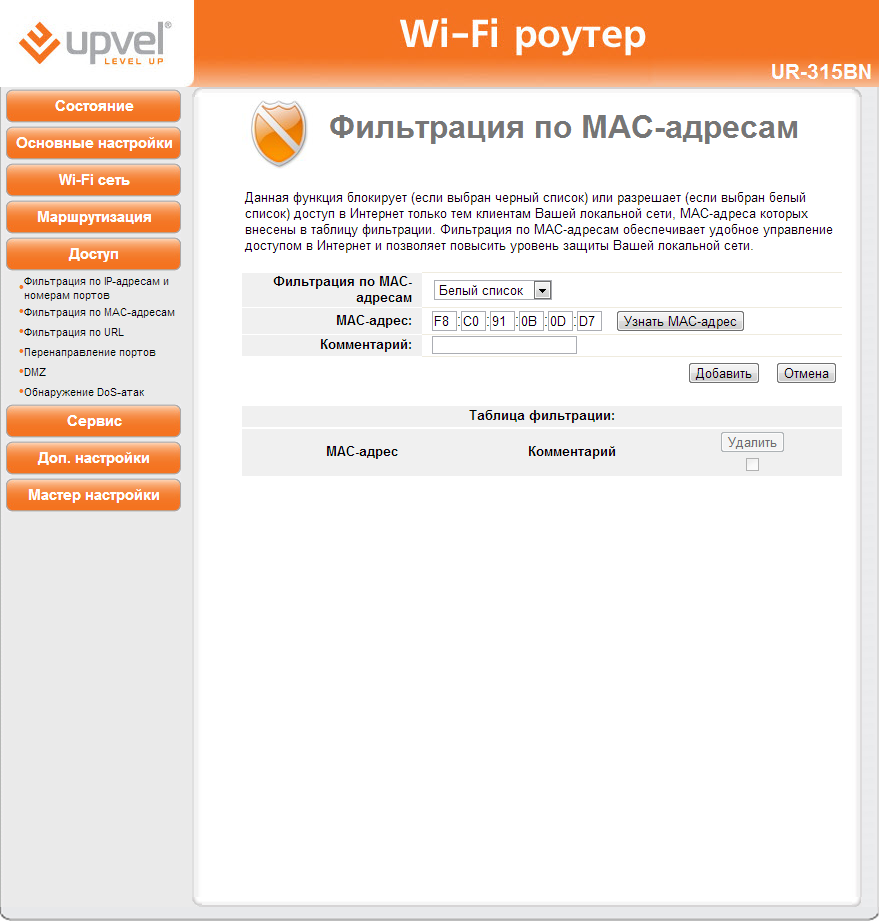
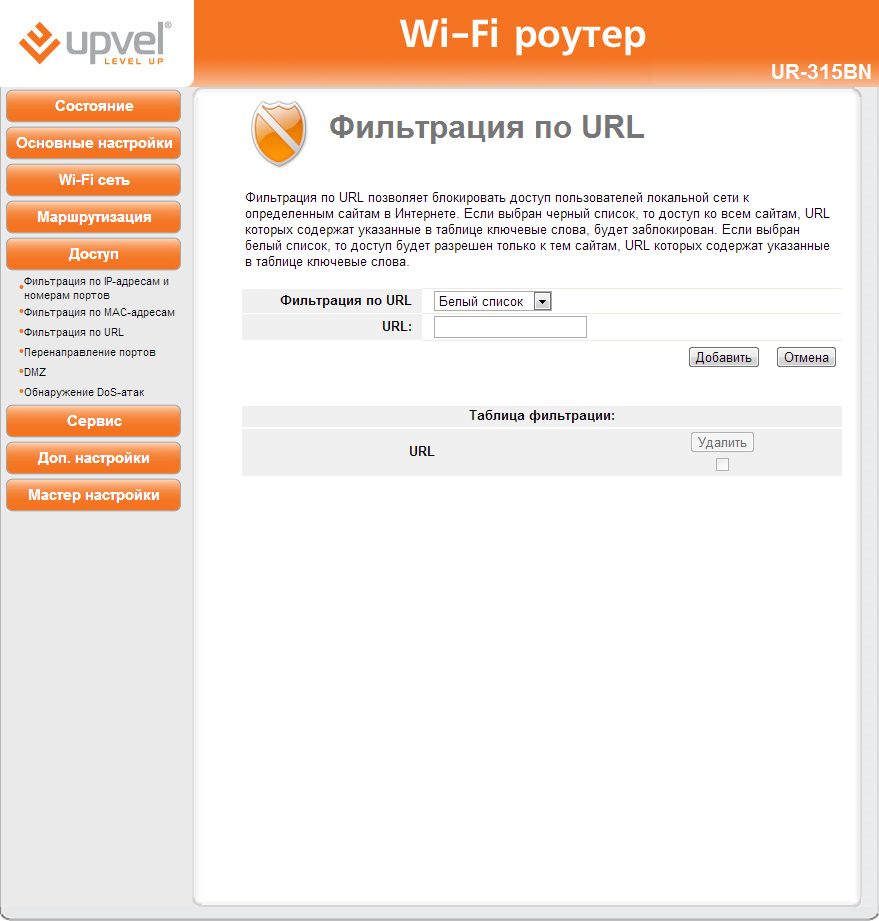
Переходим к следующему разделу, в котором можно настроить права доступа к внешней сети для подключённых к роутеру устройств. Фильтрация осуществляется классическим методом из белых или чёрных списков. Такие списки могут содержать MAC-адреса, URL-адреса или их части, а также связки из диапазона IP-адресов + диапазона портов + протокола TCP/UDP/TCP+UDP. Отдельно вынесенной функции родительского контроля нет, как и приятных дополнений вроде расписания активности правил или смешанных списков.
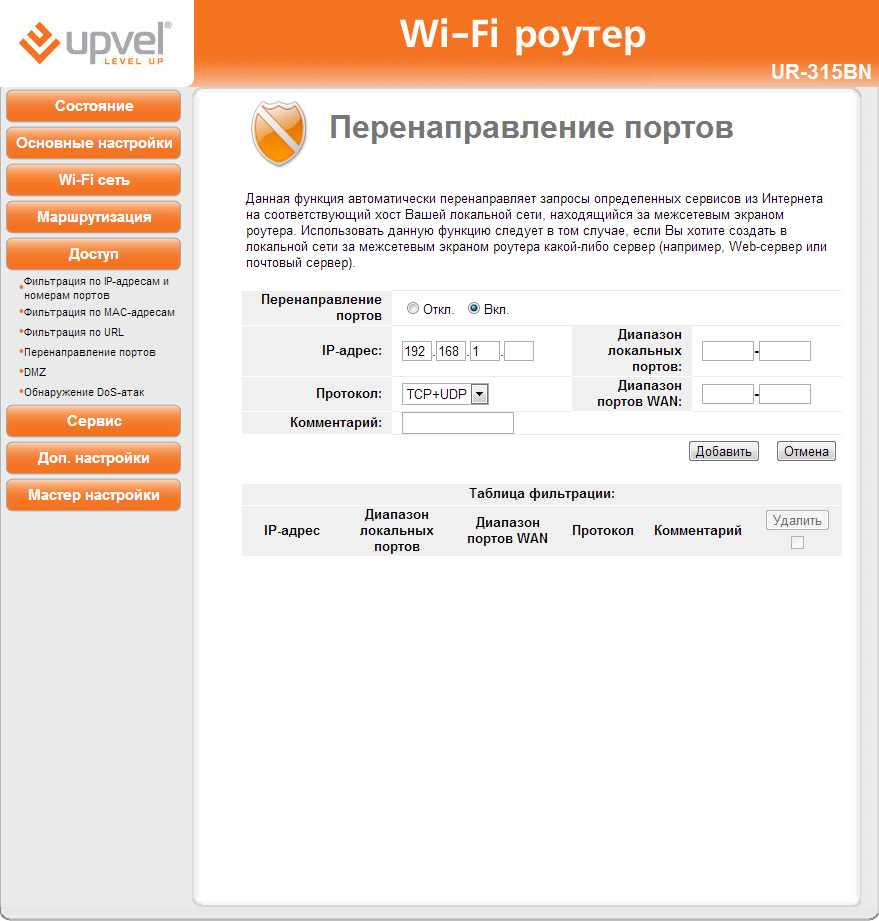
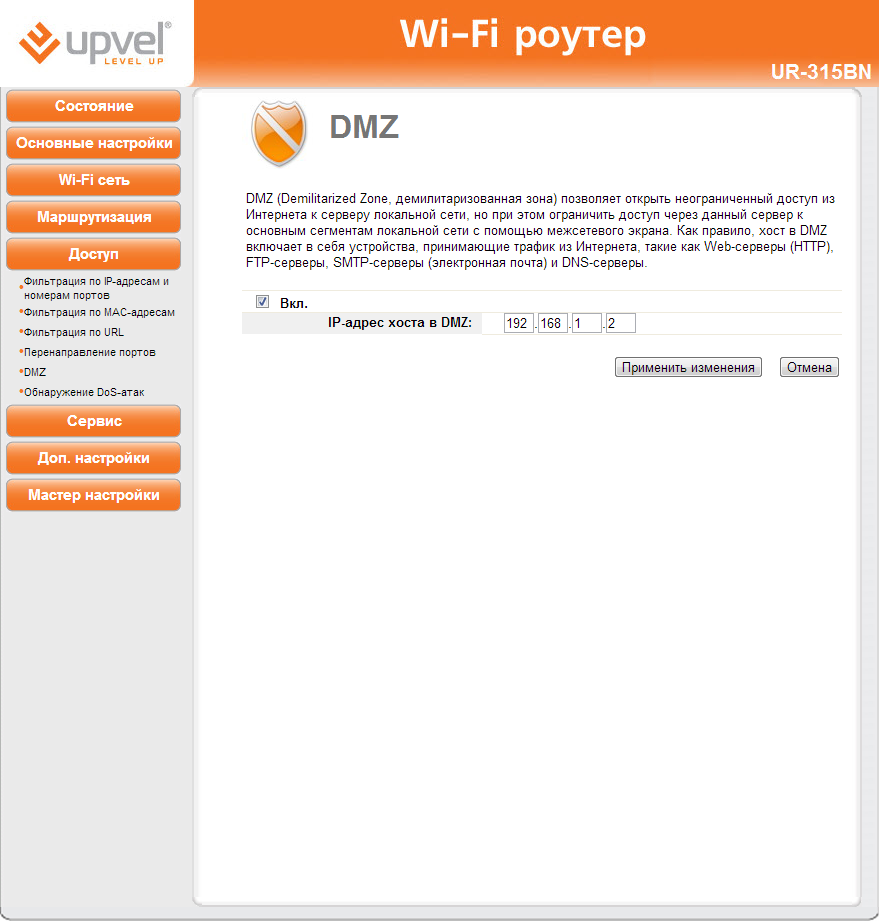
С помощью функции перенаправления портов для любого локального IP-адреса можно задать диапазоны соответствия портов LAN- и WAN-сегмента с указанием типа протокола: TCP, UDP или TCP+UDP. Один из хостов можно вообще вынести в DMZ. В общем, всё как обычно. А вот функция защиты от DoS-атак поразила возможностью выбора типа атак и параметров некоторых из них. Не сказать, чтобы это было очень нужно рядовому пользователю, но наличие тонкой настройки защиты в домашнем роутере как минимум удивляет и даже радует.
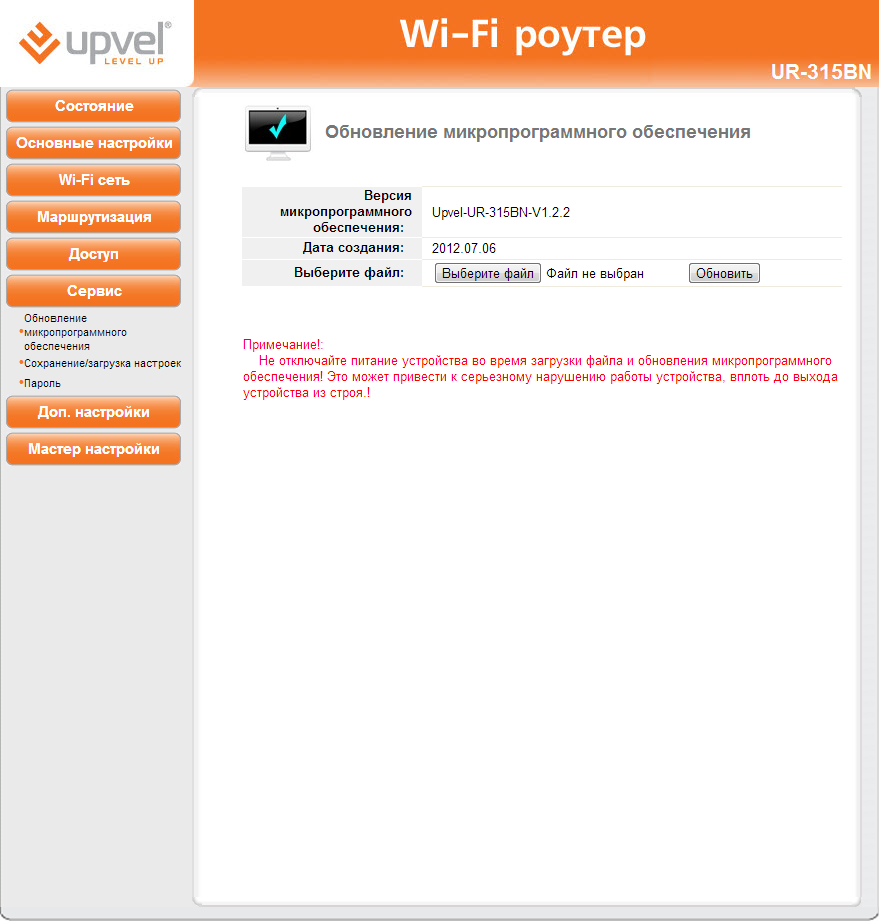
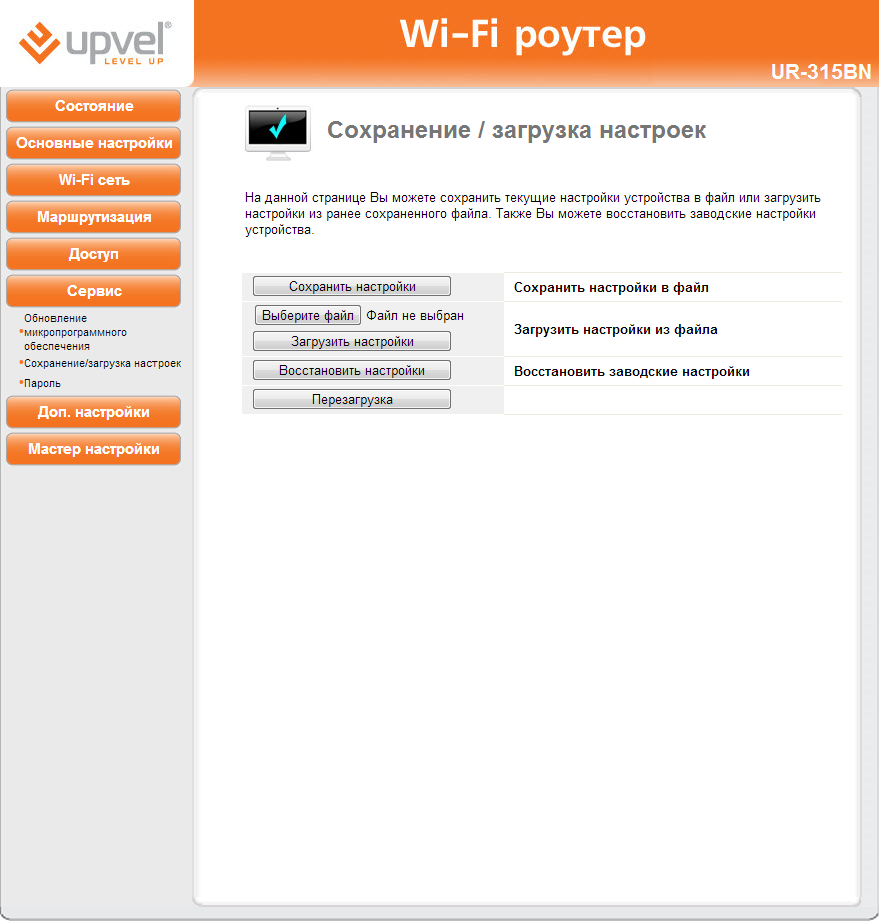
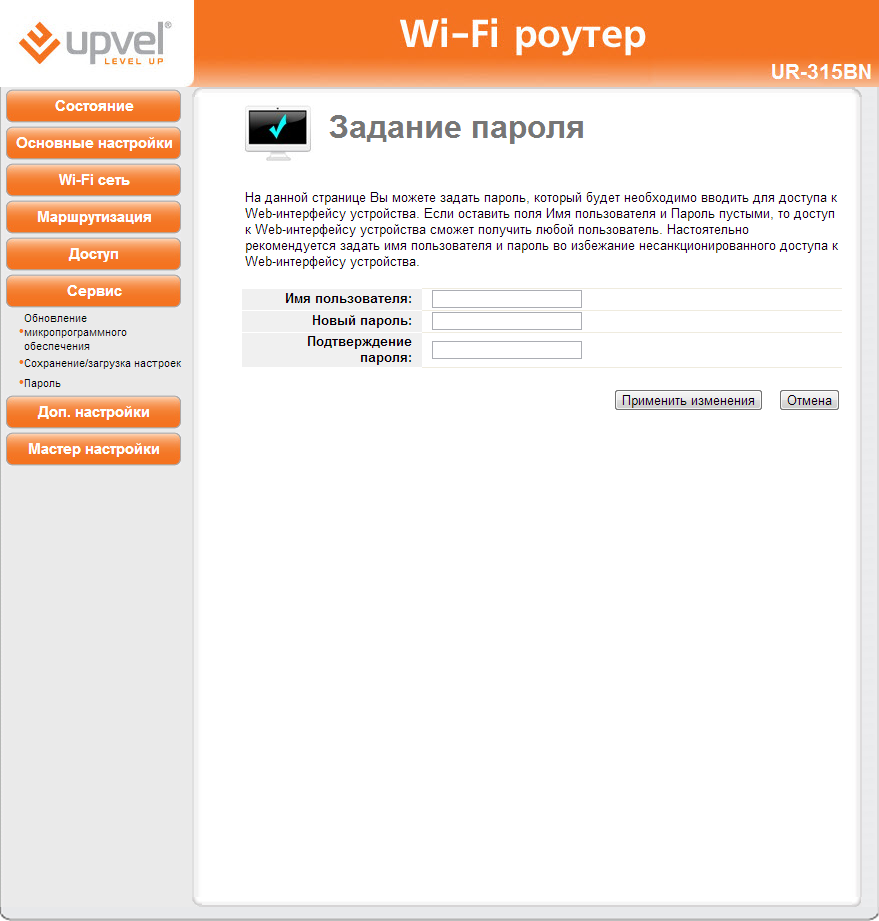
В разделе «Сервис» можно обновить прошивку Upvel UR-315BN и сохранить, восстановить или сбросить настройки, а также перезагрузить роутер. Тут же меняется пароль для доступа к веб-интерфейсу.
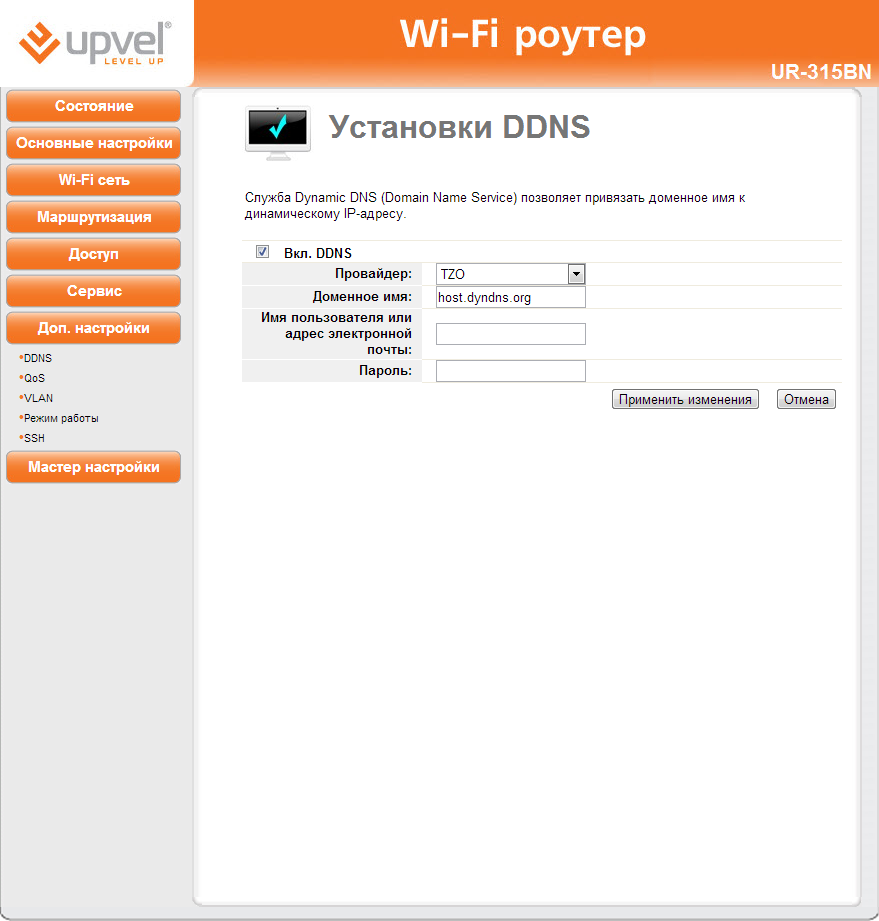
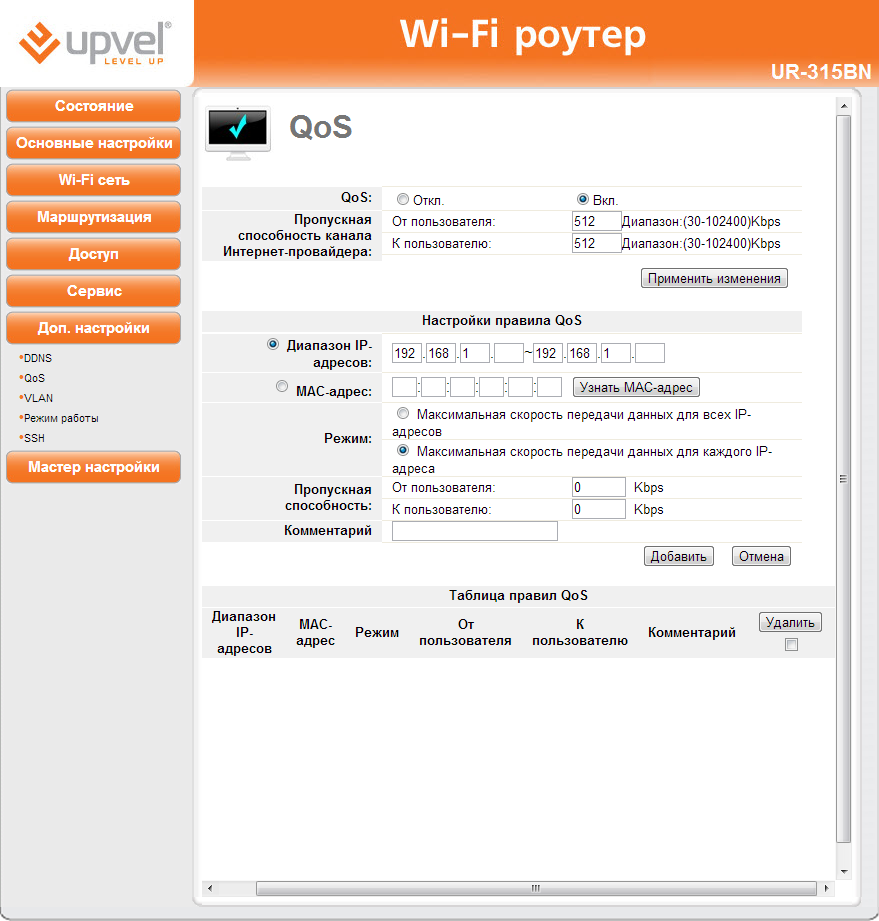
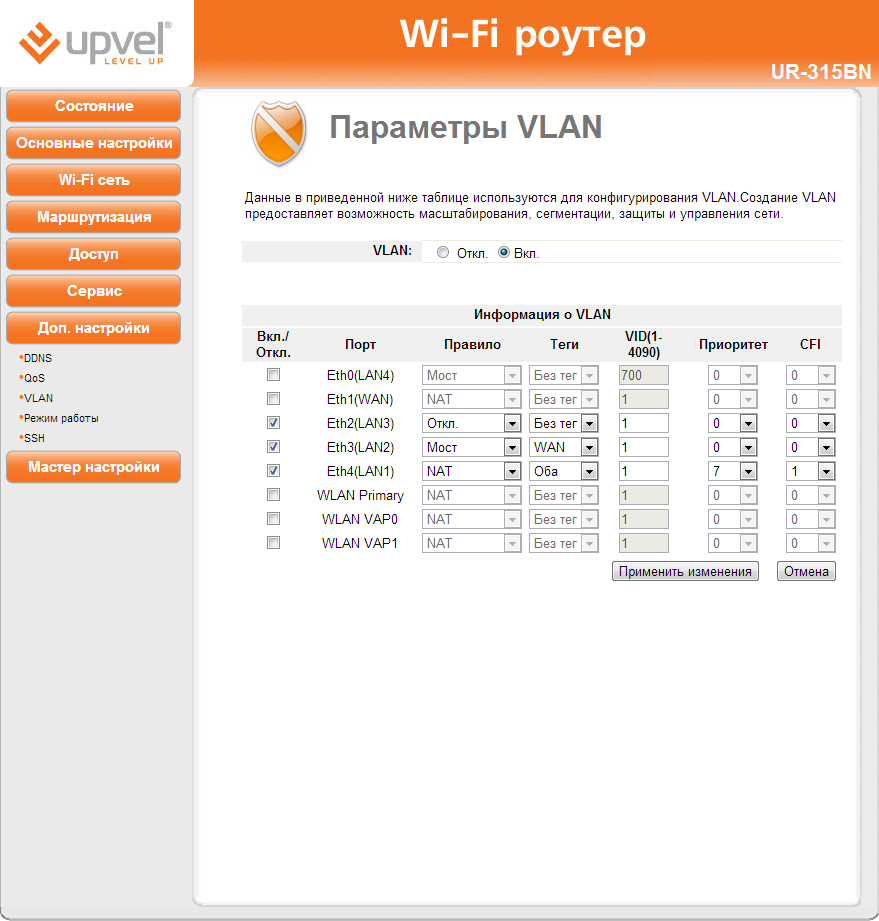
Поддержка DDNS ограничена всего двумя провайдерами — TZO и DynDNS. Зато настройки QoS достаточно обширны. Для начала задаются скорости входящего и исходящего каналов доступа в Сеть. Затем по одному добавляются MAC-адреса клиентов или сразу же задаётся пул IP-адресов. Ограничения скорости указываются либо для всего пула сразу (скорость делится на всех), либо лимиты действуют для каждого клиента в отдельности. Ещё одна непривычная для домашнего роутера опция — это возможность настройки VLAN.
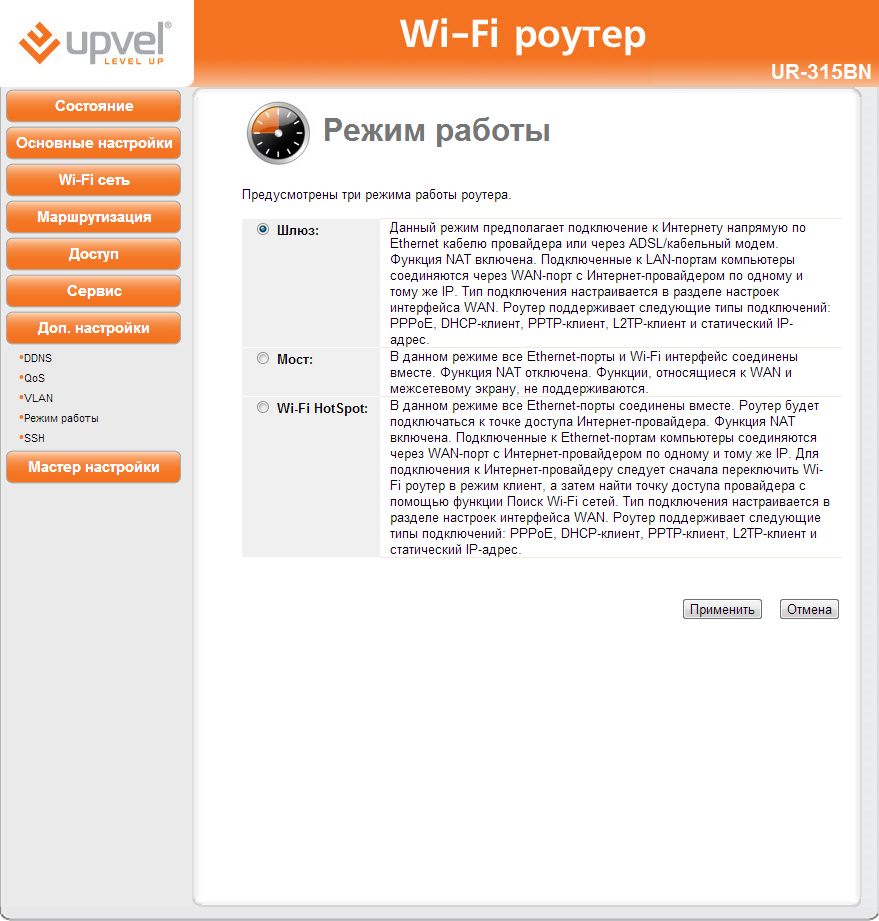
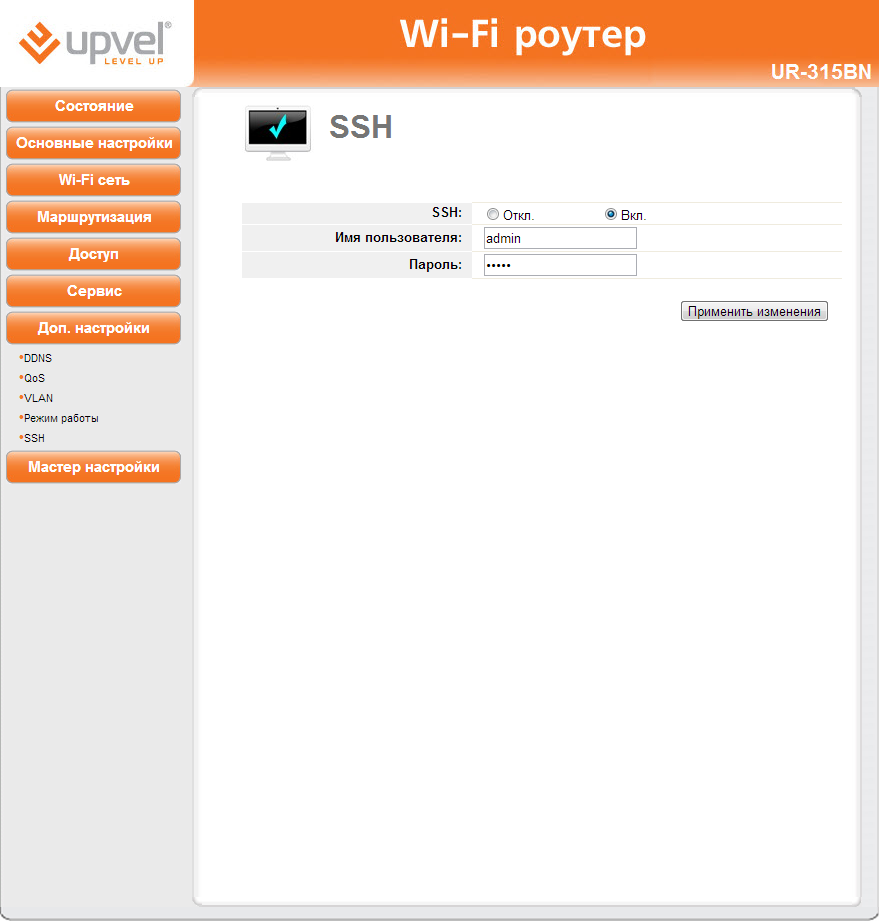
Да и включение SSH-доступа к внутренностям устройства тоже далеко не везде встретишь — еще один маленький плюсик в копилку UR-315BN. Наконец, последняя опция — это выбор режима работы: шлюз, мост или опять-таки непривычный Wi-Fi HotSpot. Последний пункт в веб-интерфейсе запускает мастер, который поможет настроить основные параметры роутера.
В общем и целом функциональность Upvel UR-315BN достаточно хороша. Помимо стандартных для всех SOHO-роутеров возможностей, есть ряд дополнительных опций, которые могут пригодиться опытным пользователям. Правда, пока что прошивка требует некоторой доработки в плане удобства пользования. Ну а сам веб-интерфейс оказался довольно отзывчивым, хотя иногда при переходе между разделами бывали заметные задержки.
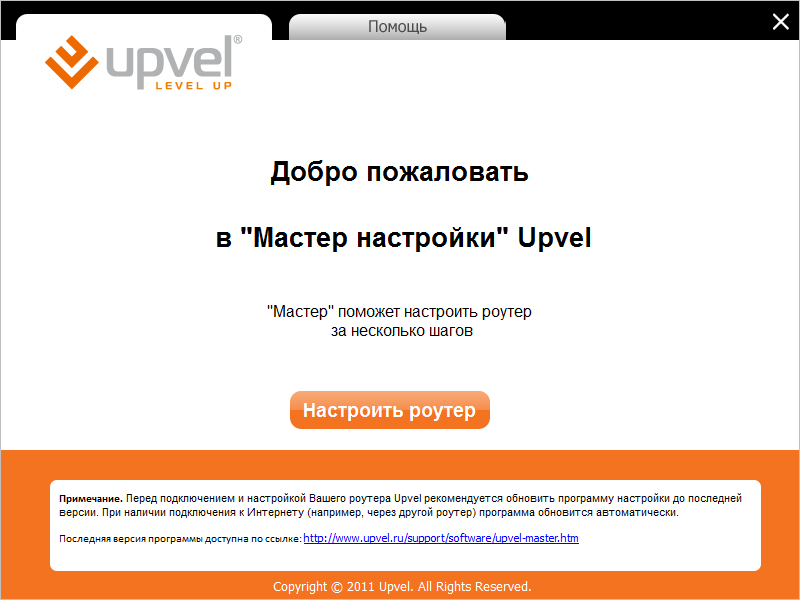
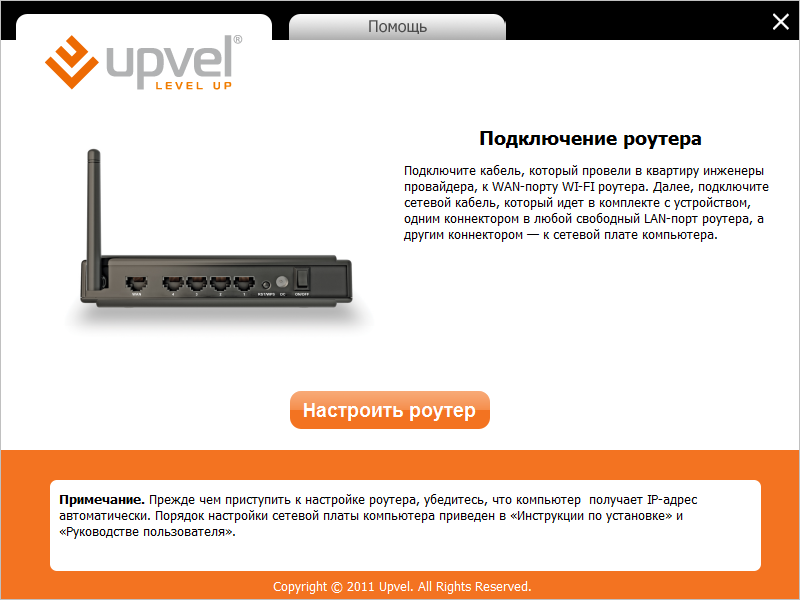
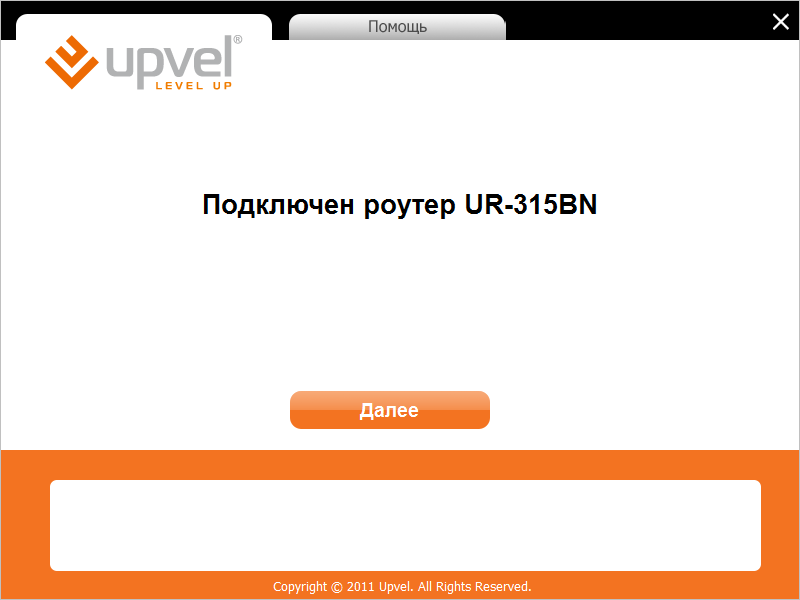
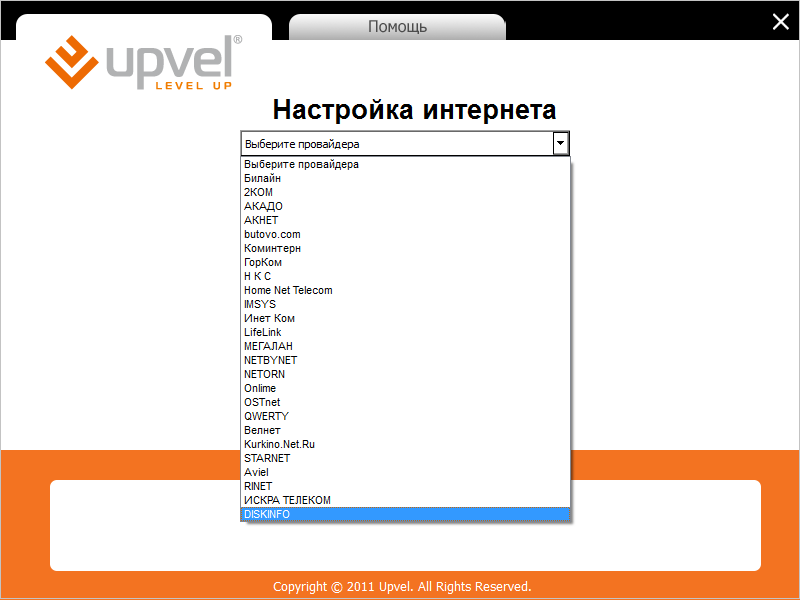
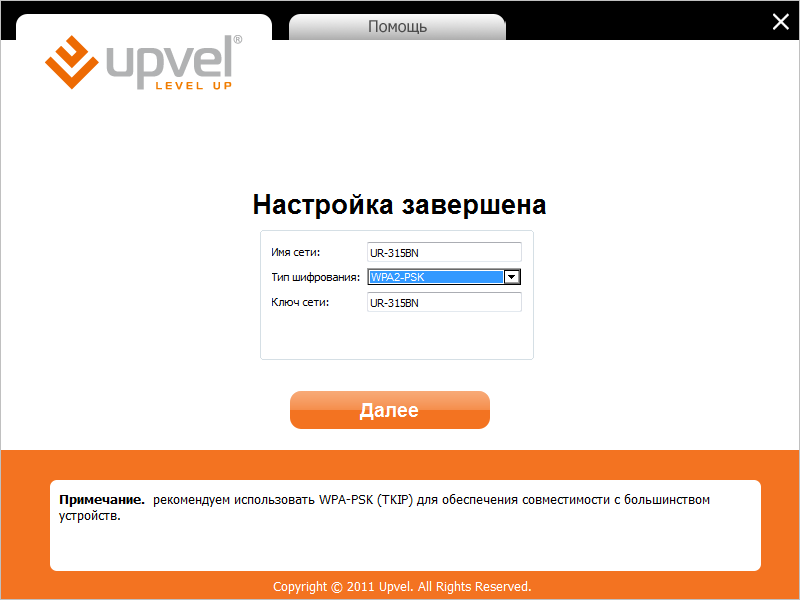
Помимо встроенного в роутер мастера настройки есть ещё и фирменная утилита, которая предназначена для этой же цели, однако проще и удобнее воспользоваться мастером в роутере или вообще настроить всё вручную.
Технические характеристики
| Маршрутизатор Upvel UR-315BN |
|---|
| Стандарты | IEEE 802.3u, IEEE 802.11 b/g/n, WPS | | WAN | 1 x 10/100 Мбит/с Auto-MDIX port (Internet) | | LAN | 4 x 10/100 Мбит/с Auto-MDIX port | | Тип соединения | Динамический/статический IP, PPPoE, PPTP, L2TP, Russia PPPoE/PPTP/L2TP | | Фильтрация | MAC-адресов (20 записей), URL (40 записей), протоколов/IP (20 записей) | | Индикаторы | Питание, Состояние, LAN1 — LAN4, WAN, WLAN | | Блок питания | 5 В DC, 1,2A | | Потребляемая мощность | 3,5 Вт | | Габариты | 150x110x30 мм | | Масса | 225 г | | Цена | 800 рублей | | Беспроводная связь |
|---|
| Частоты | 2,412 ~ 2,484 Гц ISM band | | Антенна | Несъёмная антенна с коэффициентом усиления 2dBi | | Скорость передачи данных | 802.11b: до 11 Мбит/с; 802.11g: до 54 Мбит/с; 802.11n: до 150 Мбит/с | | Мощность передатчика | 802.11b: 15dBm @ 11 Мбит/с
802.11g: 15dBm @ 54 Мбит/с
802.11n: 13dBm @ 150 Мбит/с | | Чувствительность приёмника | 802.11b: -85dBm @ 11 Мбит/с
802.11g: -68dBm @ 54 Мбит/с
802.11n: -62dBm @ 150 Мбит/с | | Шифрование | 64/128-WEP, WPA-PSK/WPA2-PSK, WPA/WPA2-RADIUS |
|
| Категория: Сети и коммуникации
| |
|