|
Маршрутизатор ASUS RT-AC66U — только 802.11ac, только хардкор!
Комплектация и внешний
вид
Упаковка устройства почти не
изменилась, как и его внешний вид. На коробке всё так же присутствует
фотография роутера и наглядное описание всех его прелестей. Внутри
красивой, но тонкой внешней упаковки находится коробка поплотнее, где в
лотке из вторсырья покоится сам роутер и его
принадлежности.
К роутеру прилагается немалой толщины
инструкция, гарантийный талон и прочие бумажки, а также диск с ПО,
метровый патч-корд, подставка, три антенны и небольшой блок питания
мощностью около 30 Вт. Его длинный и довольно тонкий шнур снабжён
фиксирующей липучкой. Штыри вилки тонкие и близко посажены, поэтому
загнать блок в розетку с защитными шторками удалось раза с пятого и с
попутными переживаниями: «Не сломается ли?»
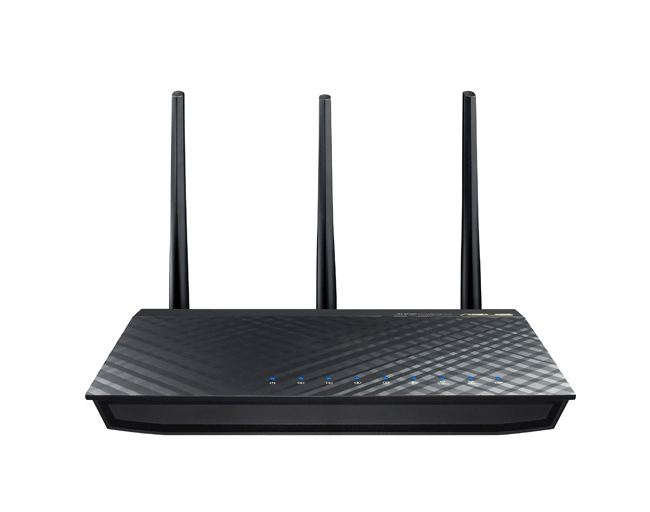
Корпус
роутера сделан из чёрного пластика. Верхняя грань привычно испещрена
выступающей сеточкой, которая успешно маскирует пыль и отпечатки
пальцев. Над ней находится полоска с логотипом производителя и названием
модели. Логотип теперь золотистый, а не серебряный, как было в ASUS
RT-N66U.
В нижней части крышки
располагается ряд ядрёно-синих светодиодов,
которые по ночам мило освещают потолок. Они указывают на наличие
питания, соединения с Сетью и USB-подключений, а также весело
помаргивают при любой сетевой активности.
Боковые
стенки практически пусты — на них есть только небольшие вентиляционные
решётки. Хотя сюда вполне можно было вынести, например, кнопку запуска
WPS или один из USB-портов, что разгрузило бы заднюю стенку
роутера.
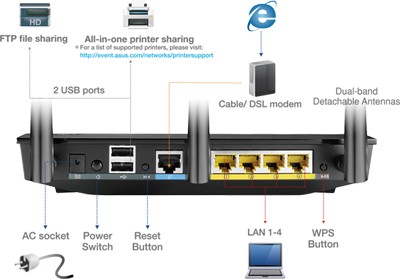
А вот сзади действительно
целое нагромождение портов, кнопочек и разъёмов — при подсоединённых
антеннах становится совсем тесно. Итак, что у нас тут есть? Малюсенькое
гнездо питания и пять гигабитных Ethernet-портов: 1 x WAN и 4 x
LAN.
USB-порты находятся близко друг к другу, поэтому
для подключения двух устройств одновременно может понадобиться
удлинитель. Кнопка включения питания крупная, её легко найти на ощупь. А
вот кнопочки запуска WPS и сброса настроек
маленькие.
Чуть ли не половину днища роутера занимают
вентиляционные отверстия, а в центре находится наклейка с информацией
об устройстве. По углам раскиданы четыре крупные ножки из мягкой
резины.
Здесь же прячется пара
крестообразных выемок под шурупы для крепления роутера к стене. Выемки
используются и для подсоединения комплектной
подставки.
Как видите, никаких существенных изменений
в облике ASUS RT-N66U не произошло. Он как две капли воды похож на
своего предшественника, если не считать смены цвета логотипа. Поэтому
можно смело процитировать вывод из предыдущего обзора: «Это
действительно не просто функциональное, но и красивое устройство для
дома или небольшого офиса... <…> За дизайн разработчикам
можно ставить твёрдую
пятёрку».
Возможности
Веб-интерфейс
кардинальных изменений не претерпел. Как это обычно и бывает на первых
порах, он страдает различными огрехами вроде не до конца переведённых
текстов или странных на первых взгляд настроек. Не менее обычно и то,
что прошивки выходят с бешеной скоростью — соответственно, все мелочи
исправляются и добавляются разные функции. Местами вырастает и
производительность. Это такой тонкий намёк на то, что после покупки
обязательно надо обновить прошивку, тем более что делается это в один
клик. Правда, приезжает почему-то не самая последняя версия, но кому
надо, тот и ручками обновит.
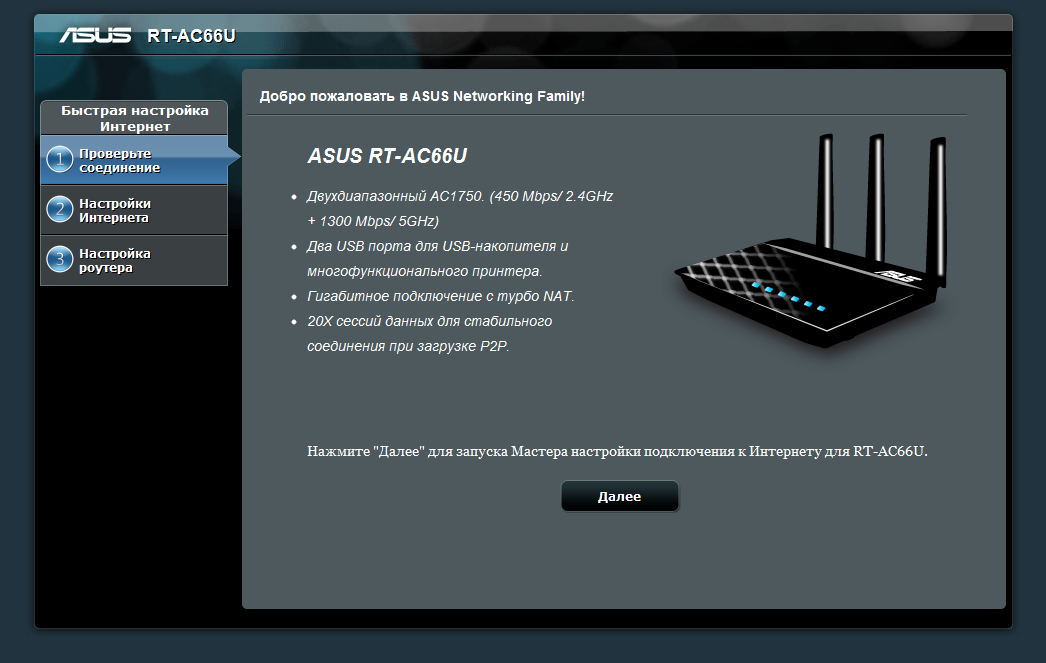
Ой, что-то мы
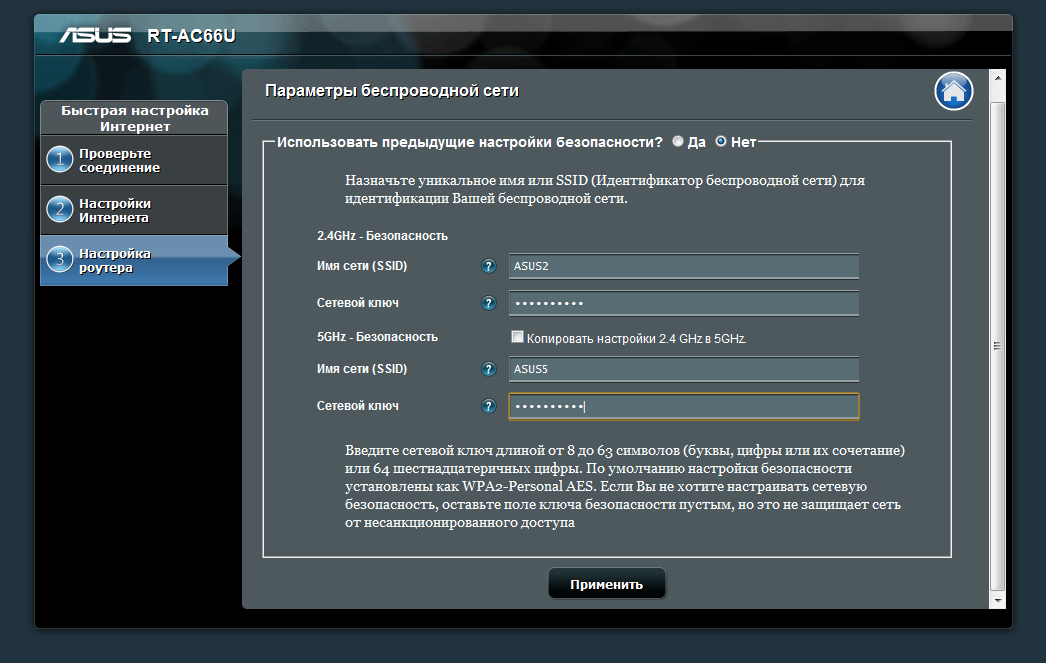
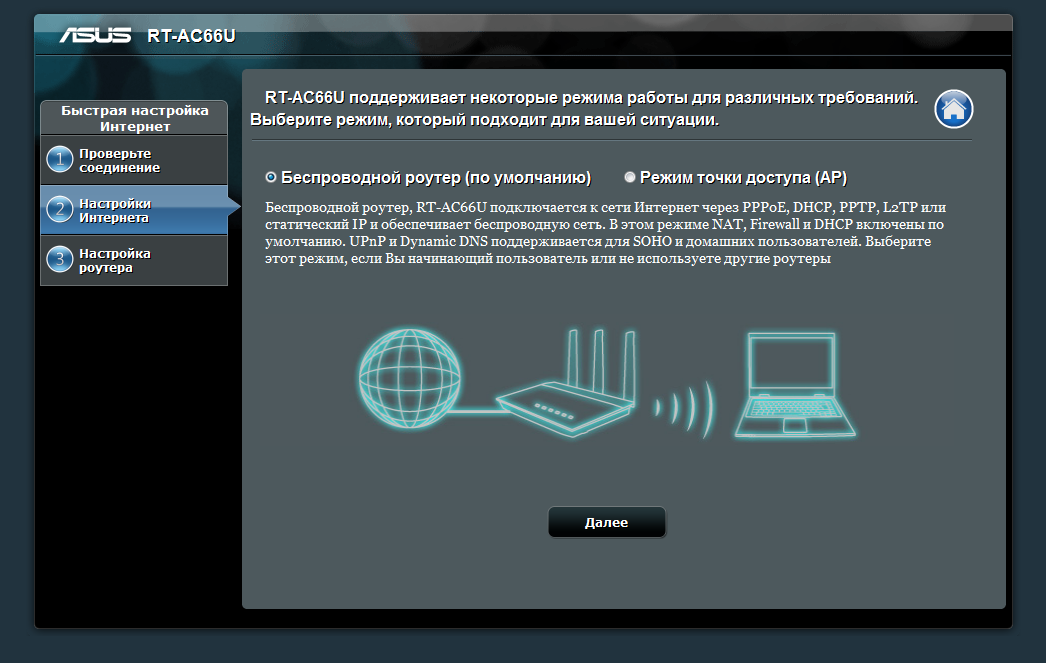
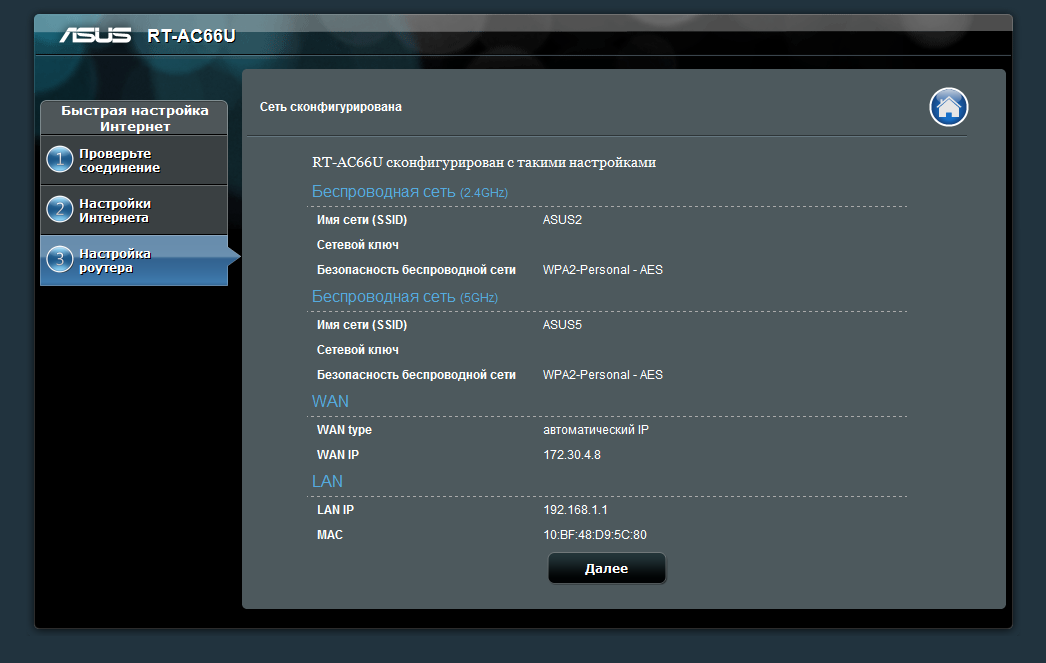
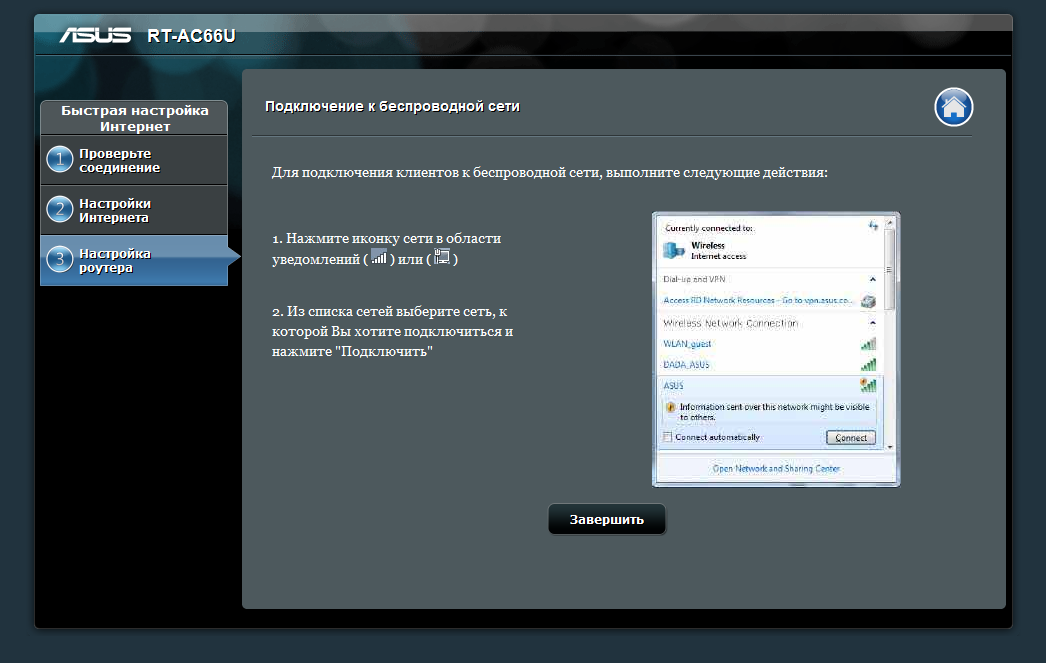
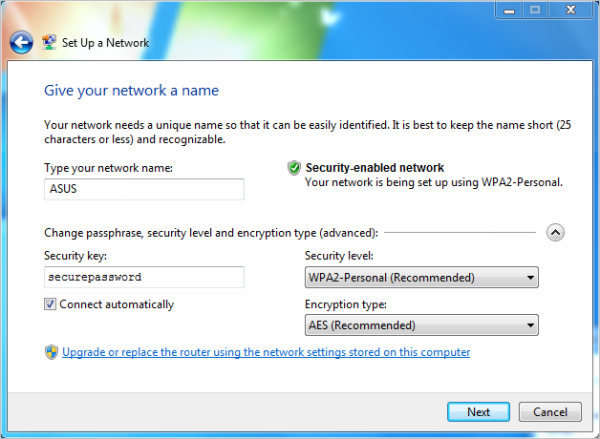
отклонились. Итак, при первом запуске включается мастер быстрой
настройки, который вкупе с бумажной инструкцией и специальной программой
на диске поможет завести шарманку даже совсем неопытному пользователю.
По крайней мере роутер попытается сам определить способ подключения к
Сети, предложит оптимальные базовые настройки, а всяческие подсказки со
скриншотами из Windows помогут сориентироваться в том, куда что пихать и
на что тыкать, чтобы максимально быстро получить удовлетворение. В
качестве альтернативы сама Windows предложит настроить Wi-Fi, но лучше
всё-таки довериться ASUS.
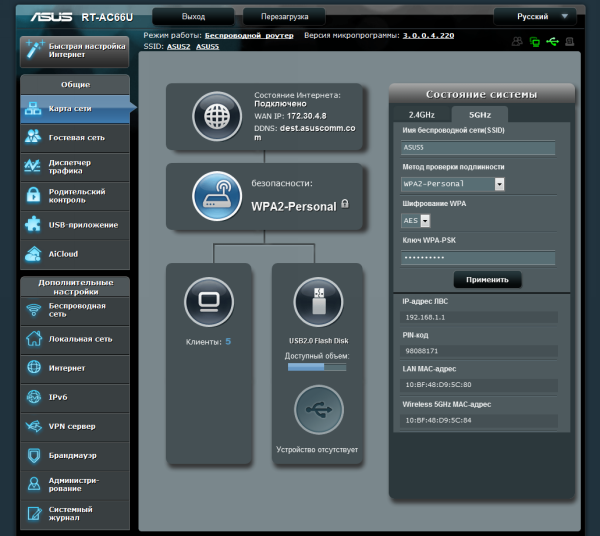
На главной
странице представлена основная информация о состоянии роутера и
локальной сети. Отсюда же можно быстро перейти к некоторым важным
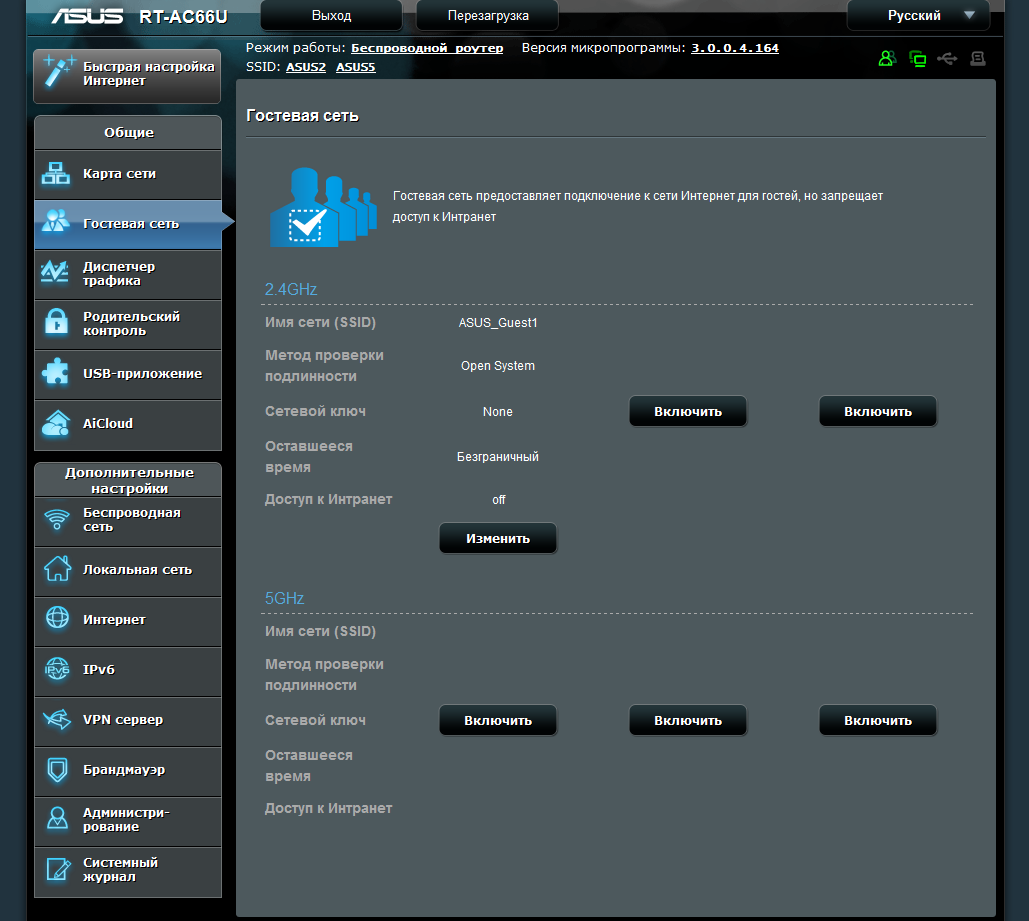
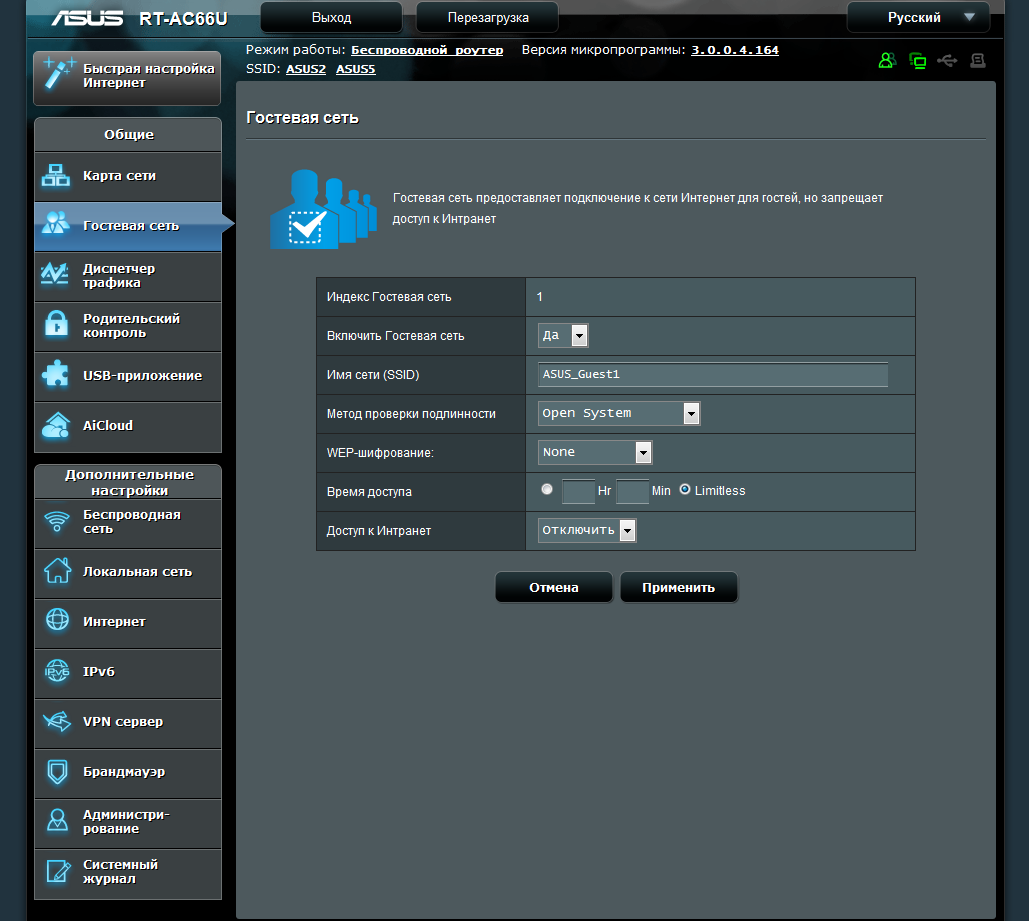
настройкам. Следующий пункт предлагает включить гостевые сети — до трёх
штук в каждом диапазоне, да ещё с изоляцией от локальной сети и
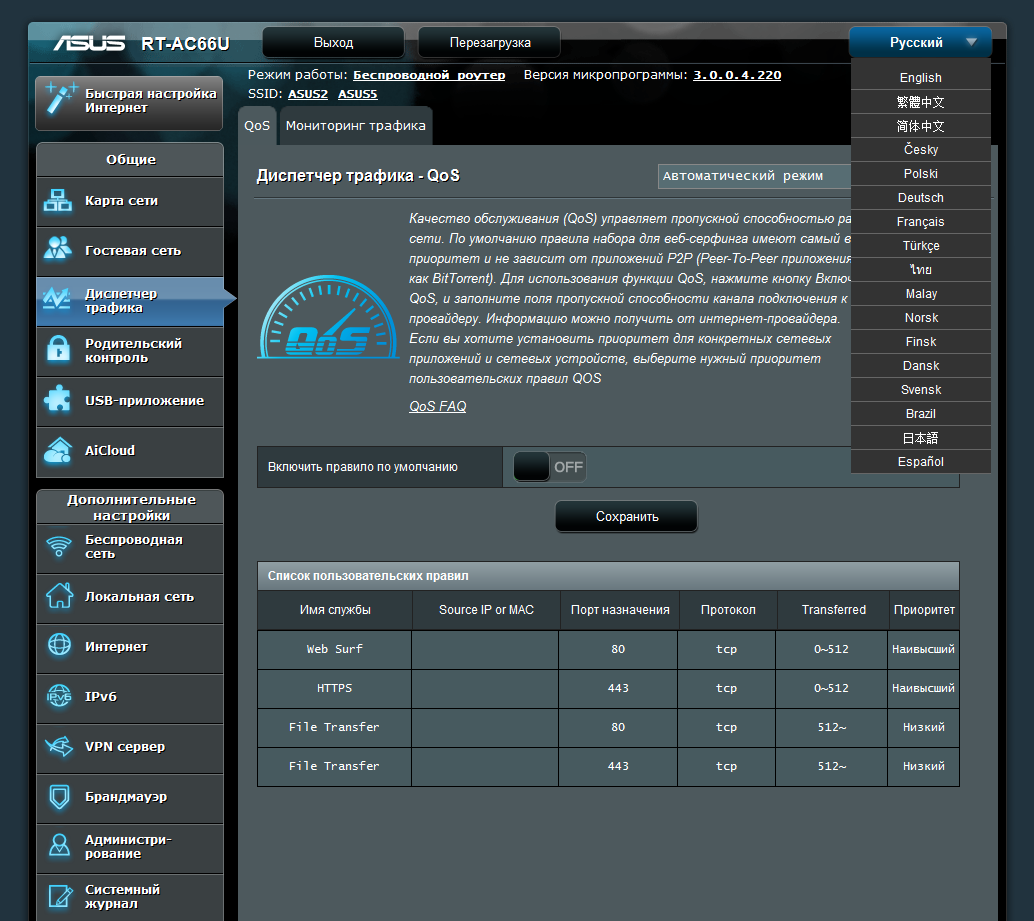
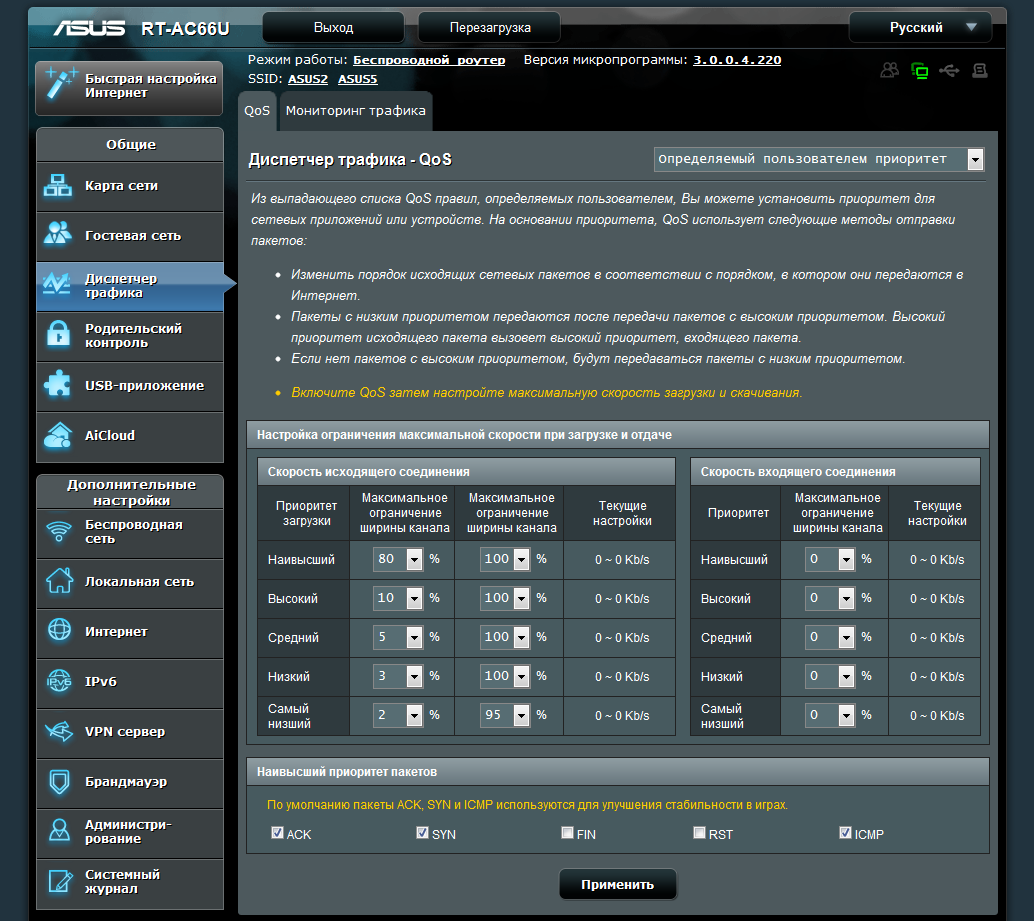
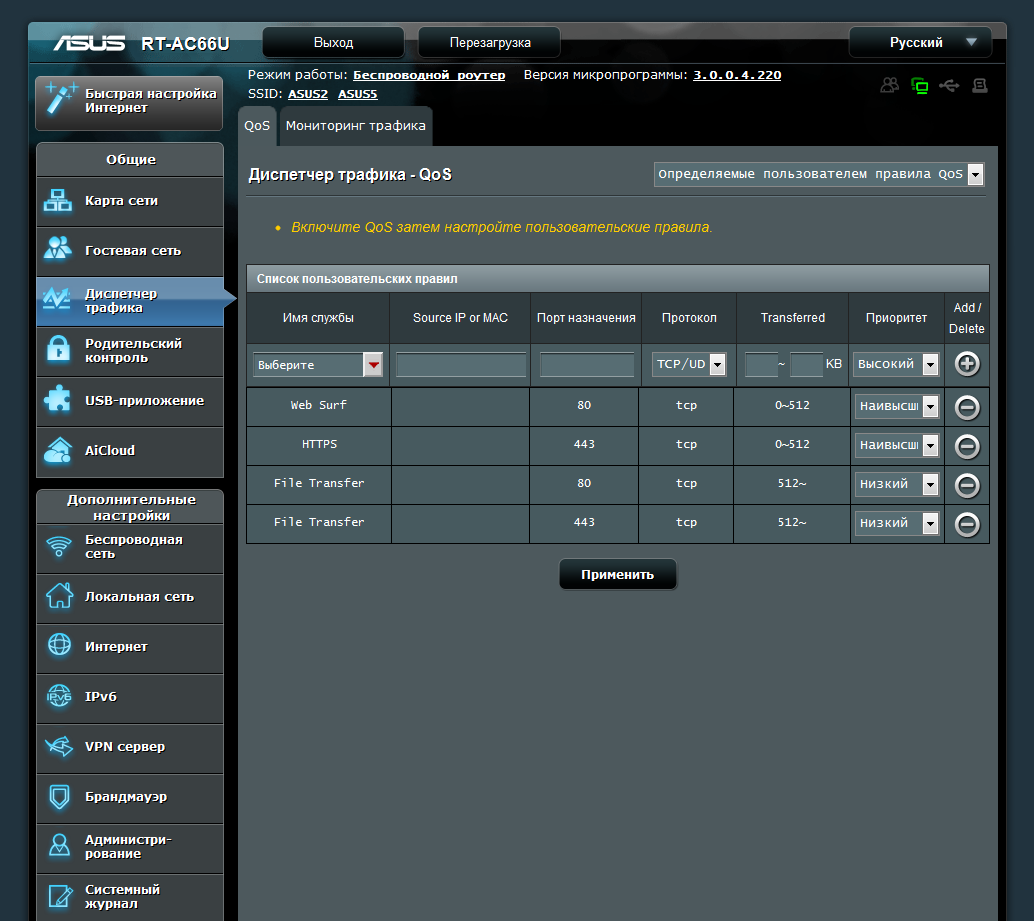
ограничением по времени подключения. Диспетчер трафика включает в себя
разнообразнейшие правила QoS, хотя не возбраняется и использование
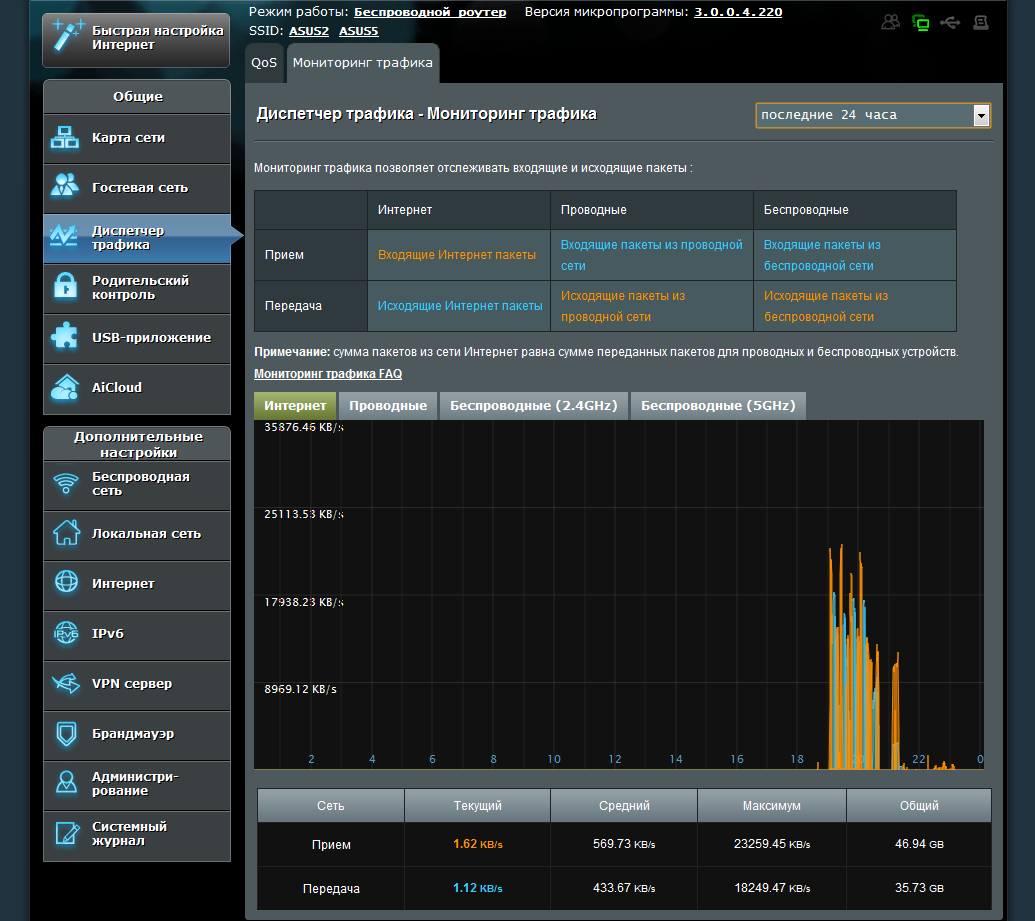
автоматического режима. Тут же можно посмотреть статистику по трафику и
полюбоваться на красивые графики загруженности сети. Функция
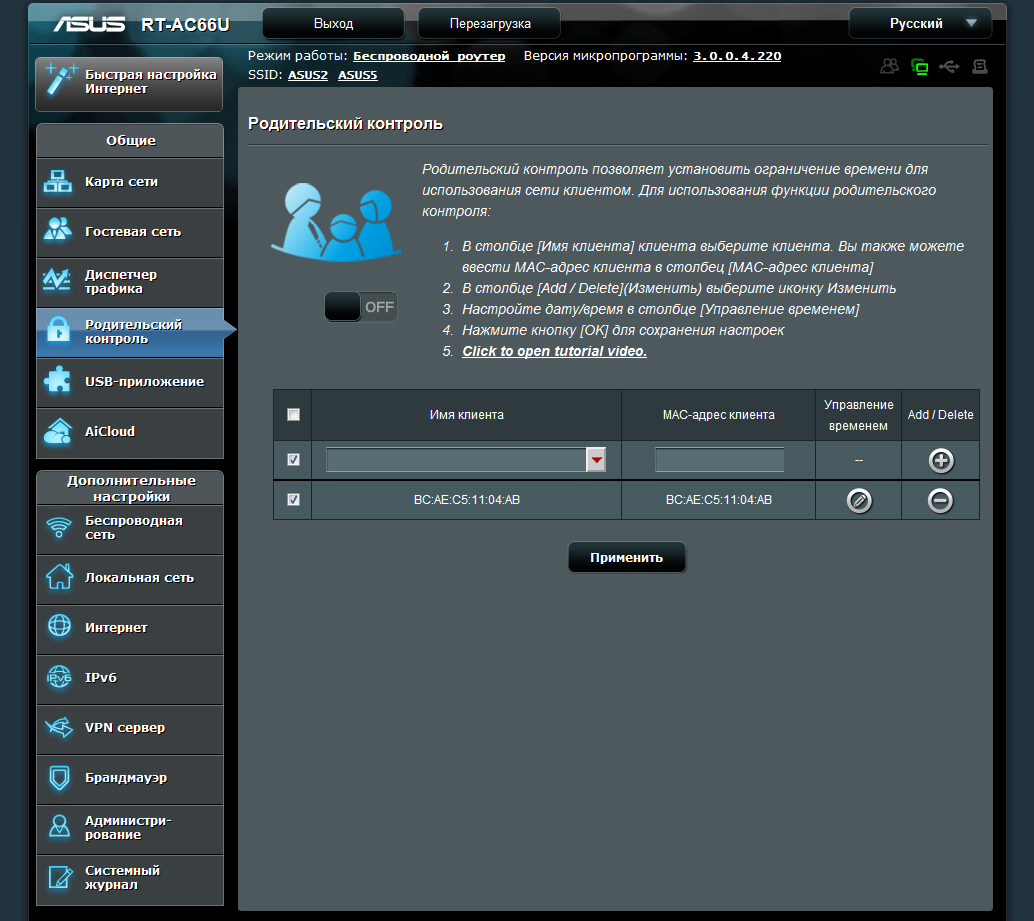
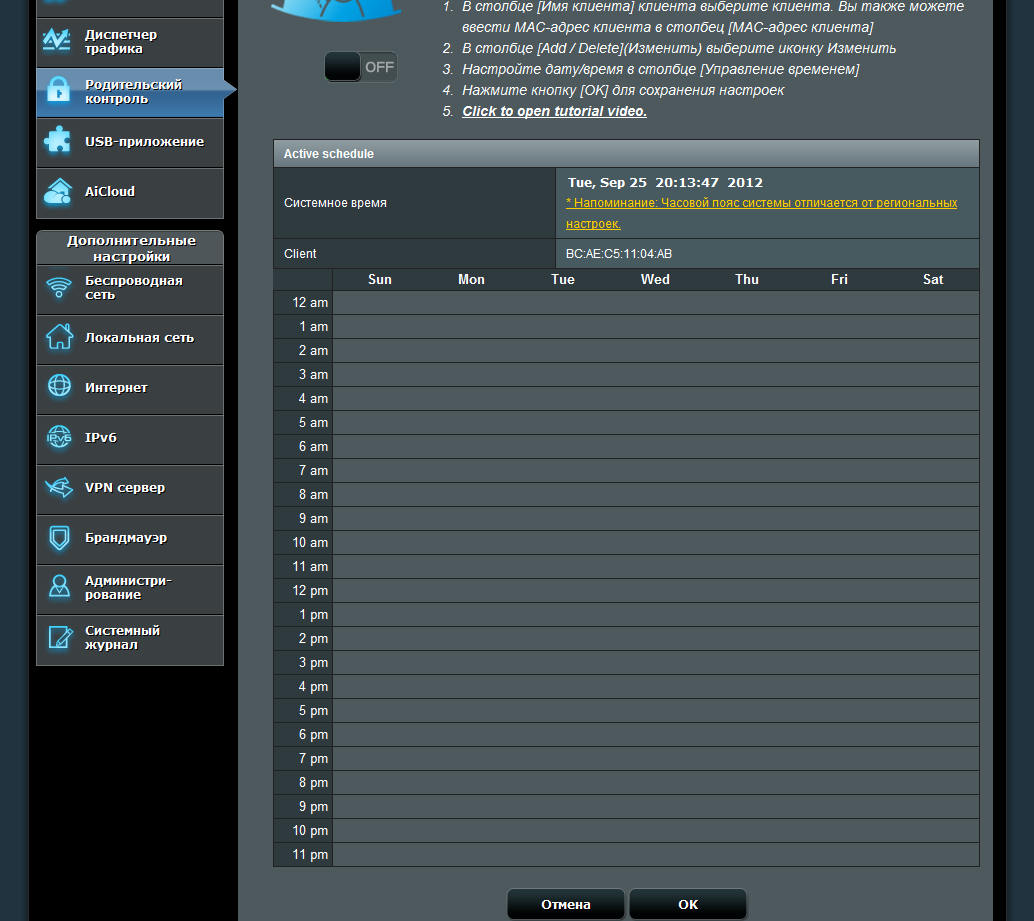
родительского контроля ограничивает сетевой доступ для определённых
MAC-адресов согласно заданному расписанию.
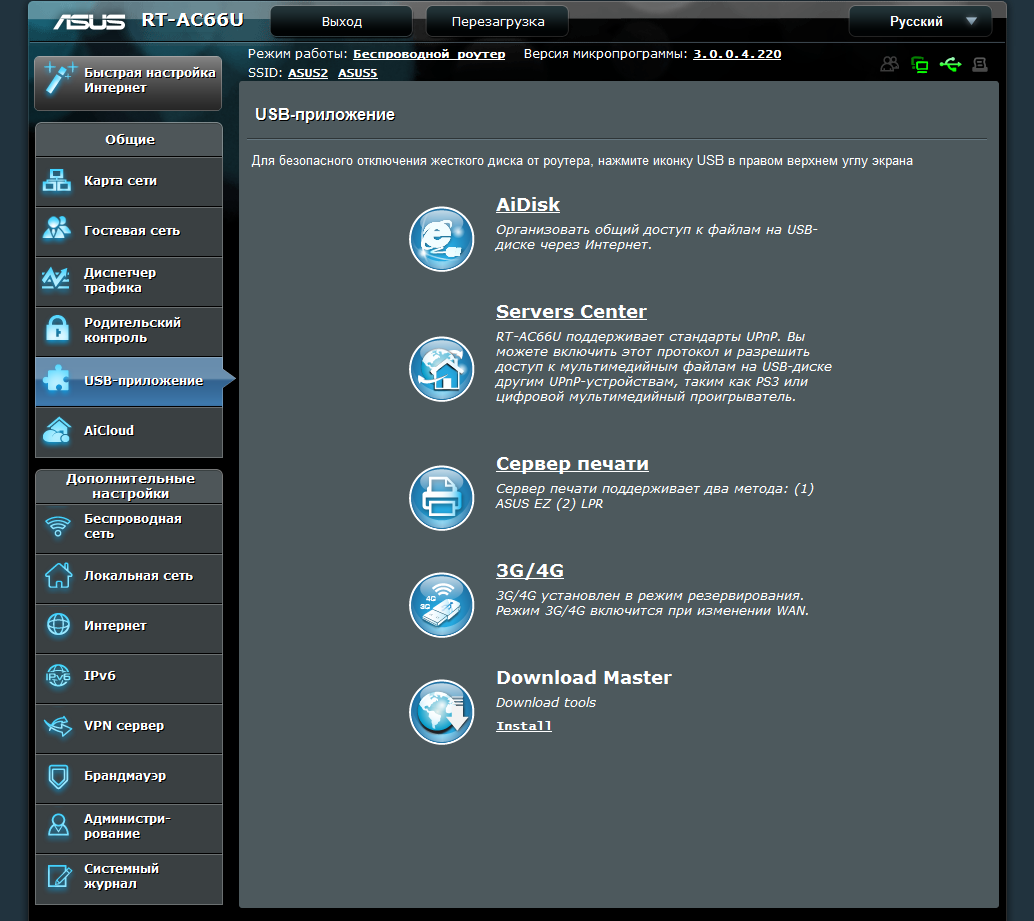
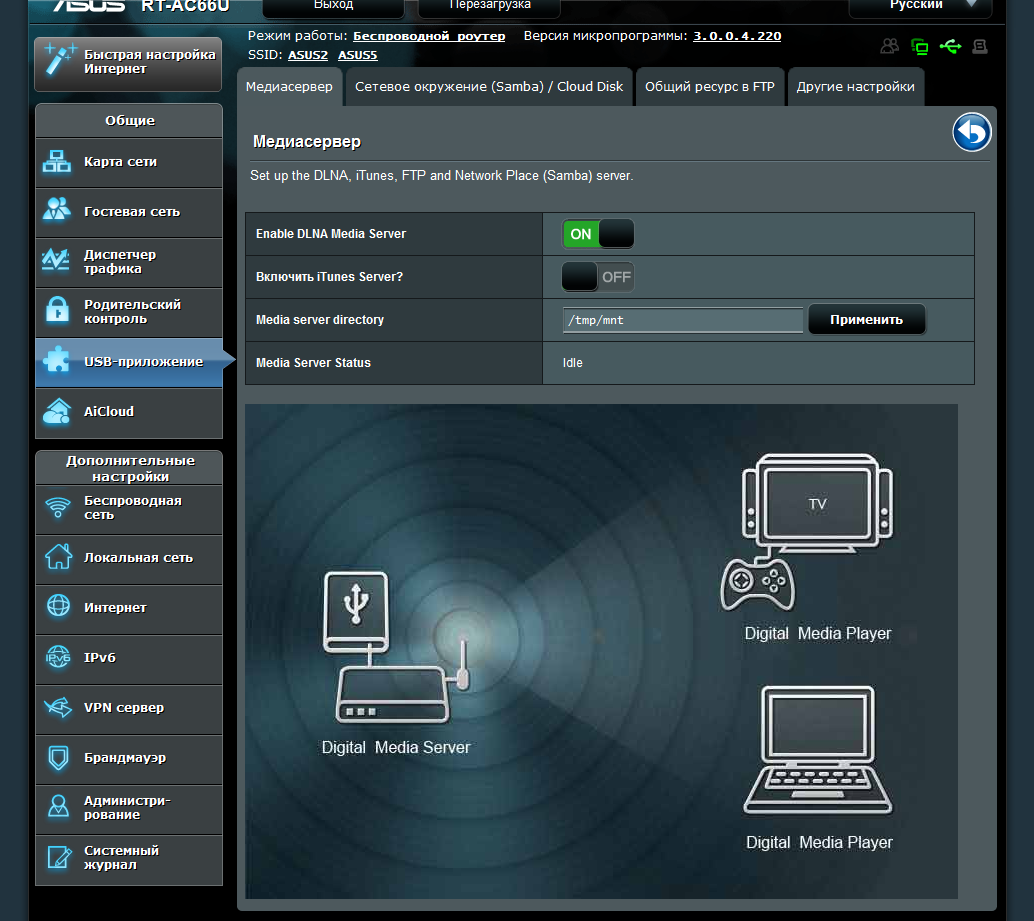
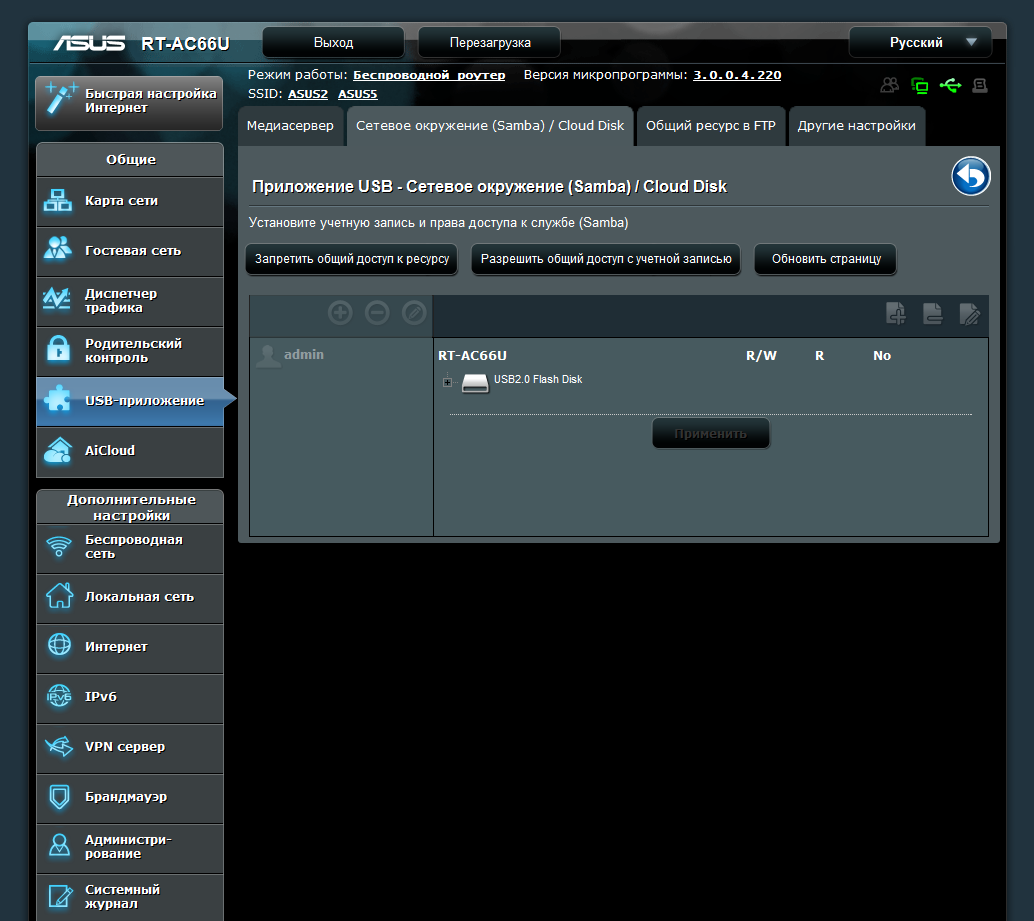
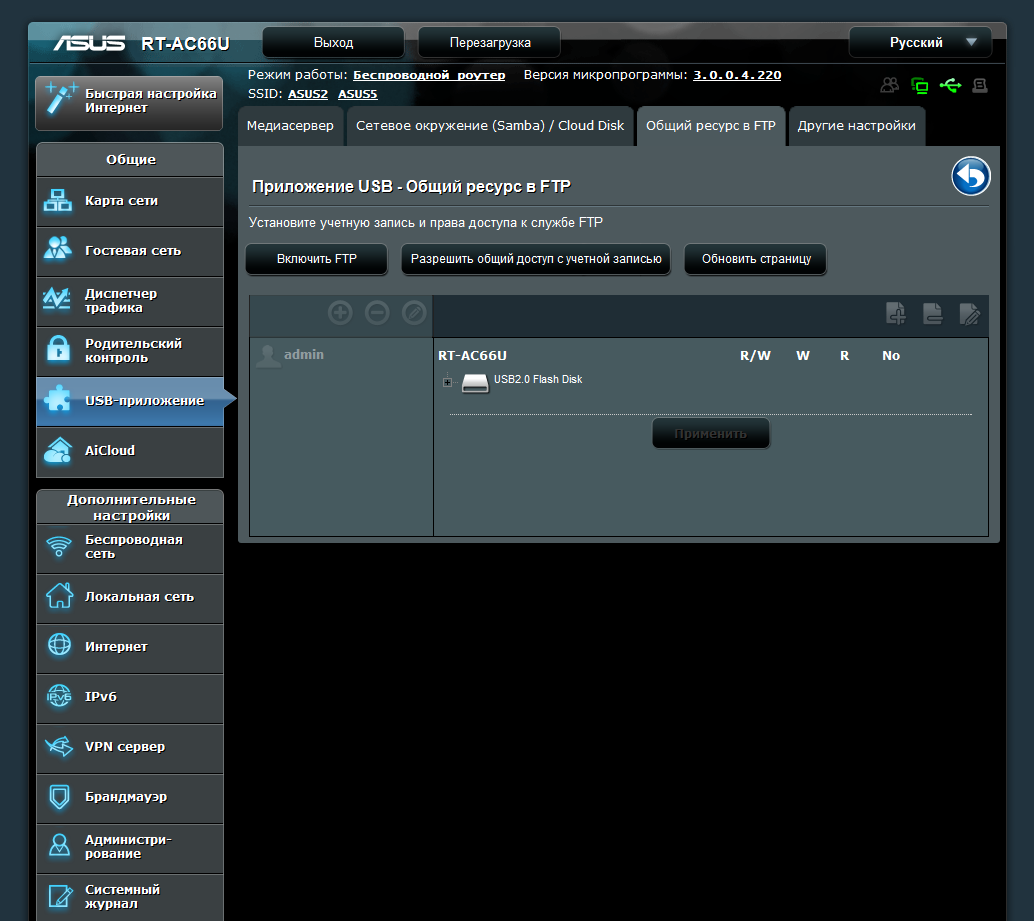
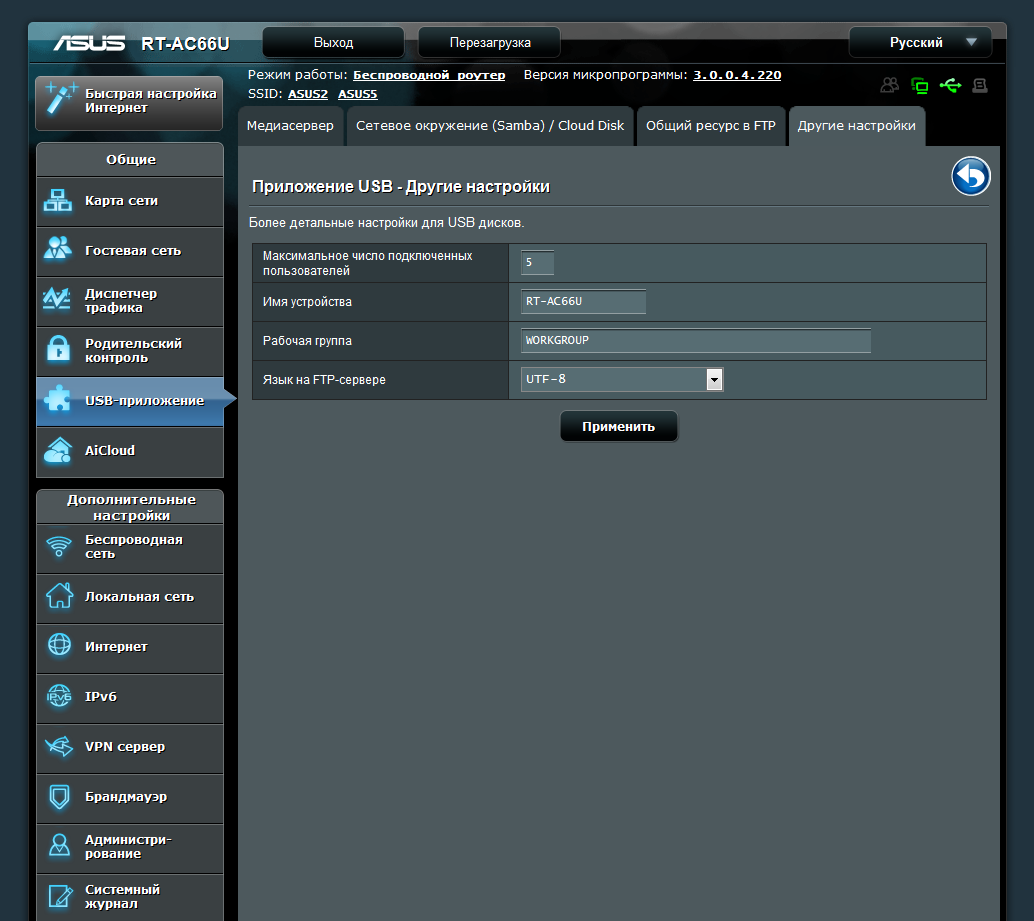
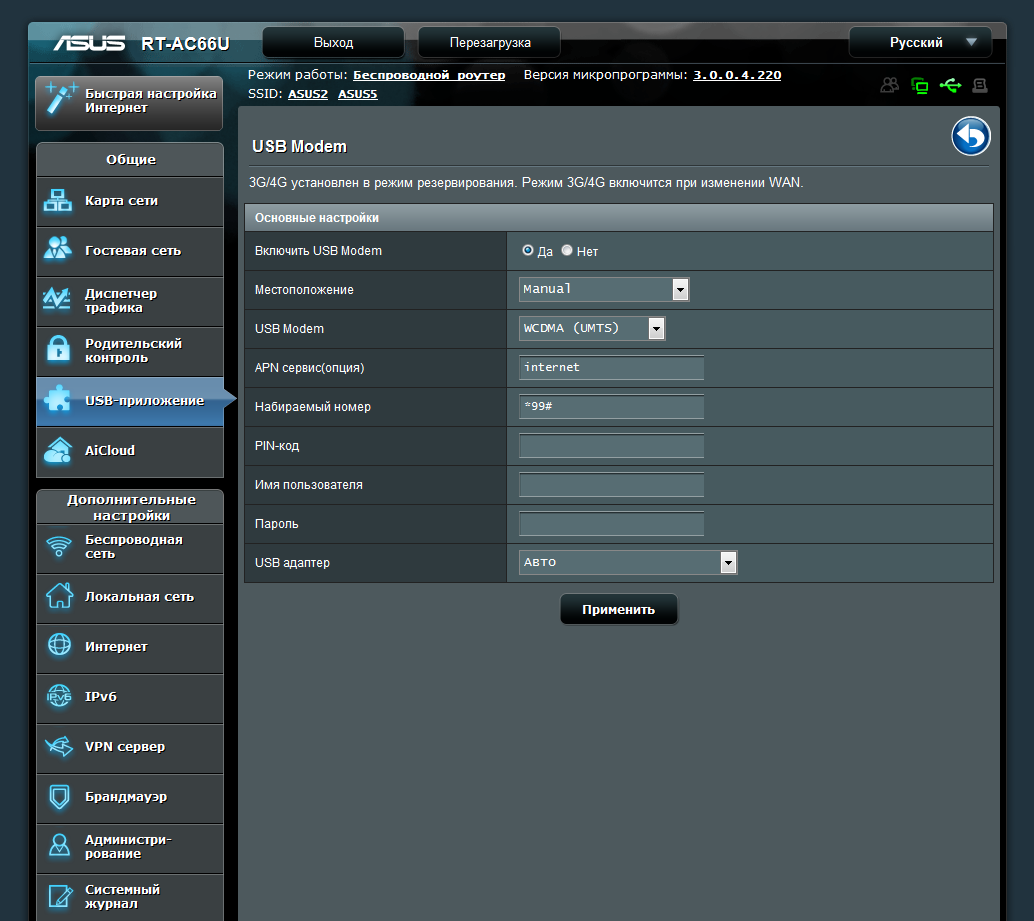
Два USB-порта,
которые есть в роутере, используются для подключения накопителей,
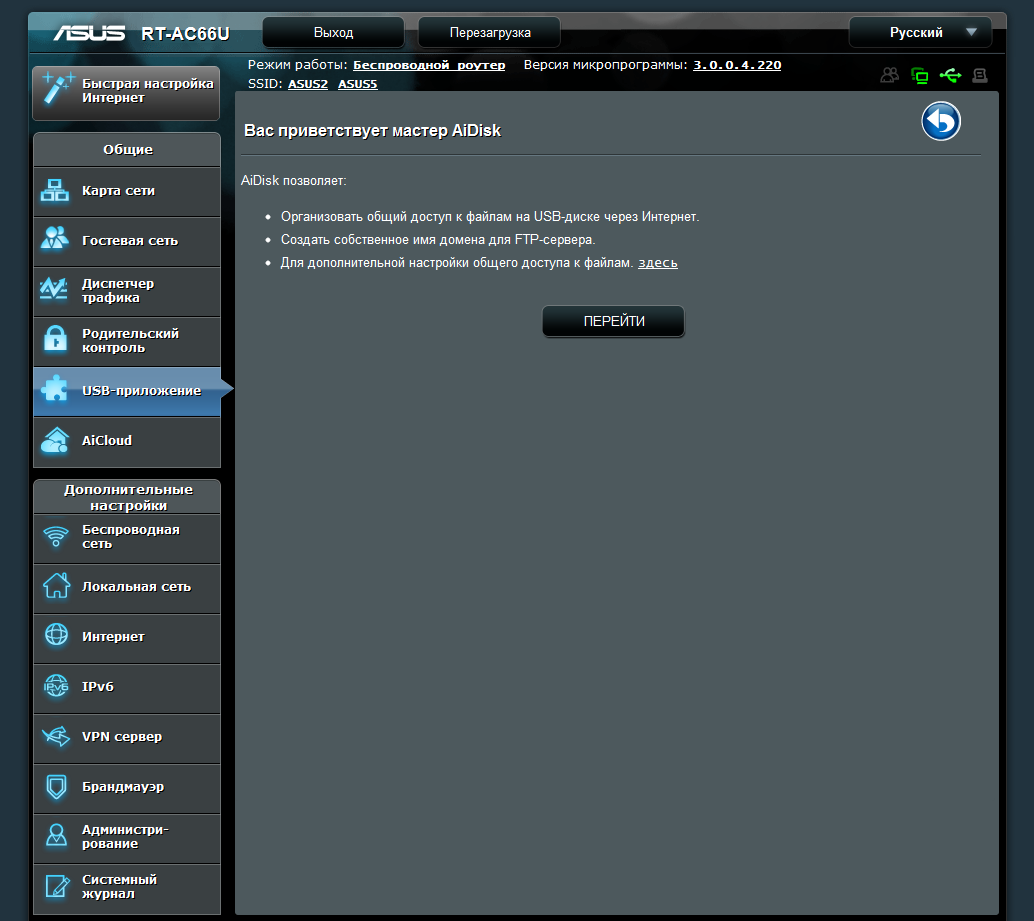
принтеров и модемов 3G/4G. Можно создать общие SMB/FTP-ресурсы с простым
разграничением прав доступа. FTP-ресурсы также могут быть доступны из
Интернета с помощью DDNS. Роутер имеет собственный
UPnP/DLNA/iTunes-сервер для трансляции медиафайлов прямо с подключённого
накопителя. Сервер печати может использовать универсальный LPR или
настраиваться в среде Windows с помощью специальной утилиты из
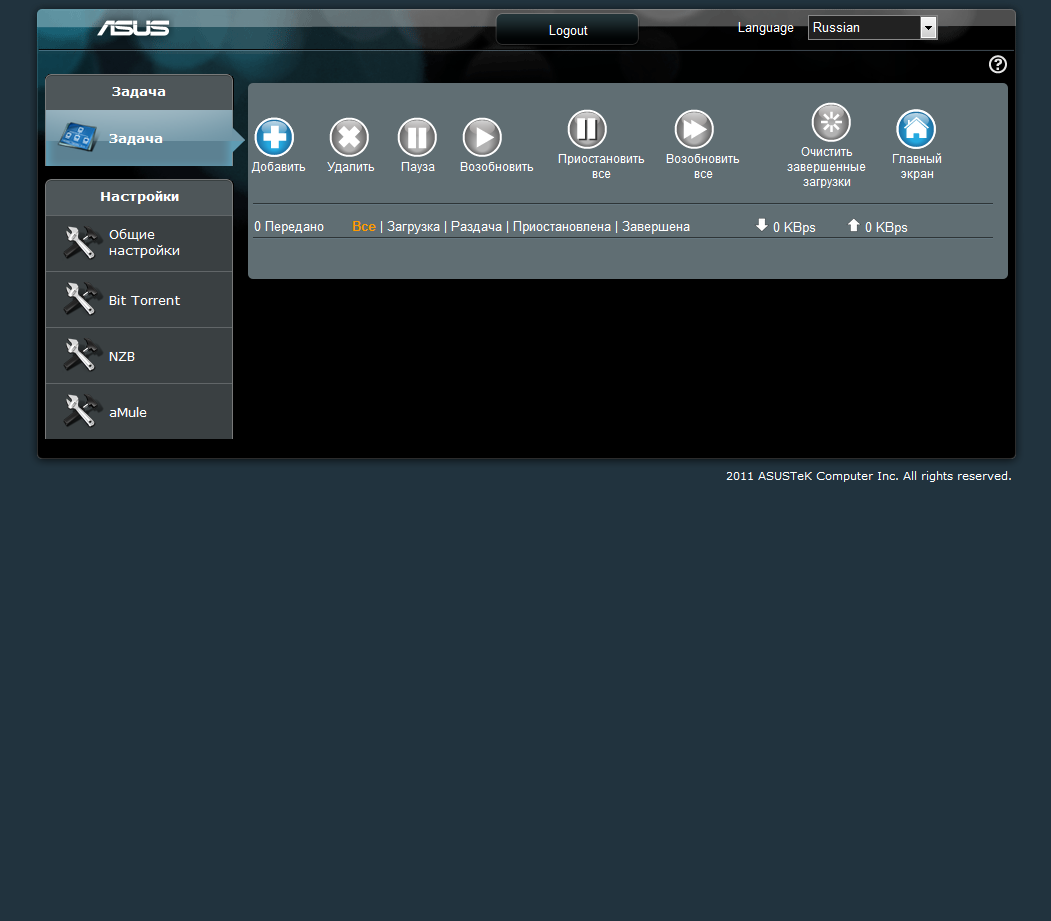
комплекта. Наконец, на внешний диск можно установить менеджер закачек
BitTorrent/eDonkey/NZB/HTTP/FTP и плагины для браузеров, облегчающие
добавление файлов в очередь на скачивание. Инициатива ASUSWRT осталась в
силе, и уже доступны интересные альтернативные прошивки. И да, часть
интерфейса по работе с USB как была жутко запутанной, так и осталась
таковой.
К AiCloud мы
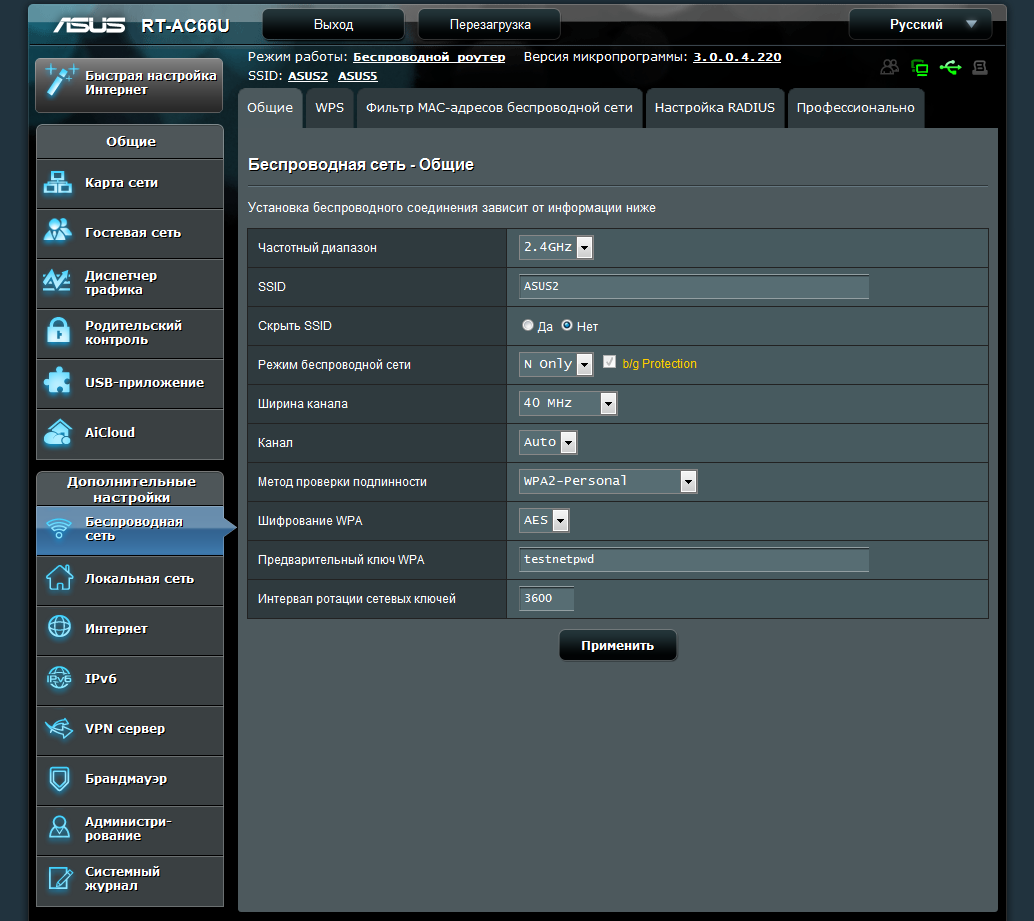
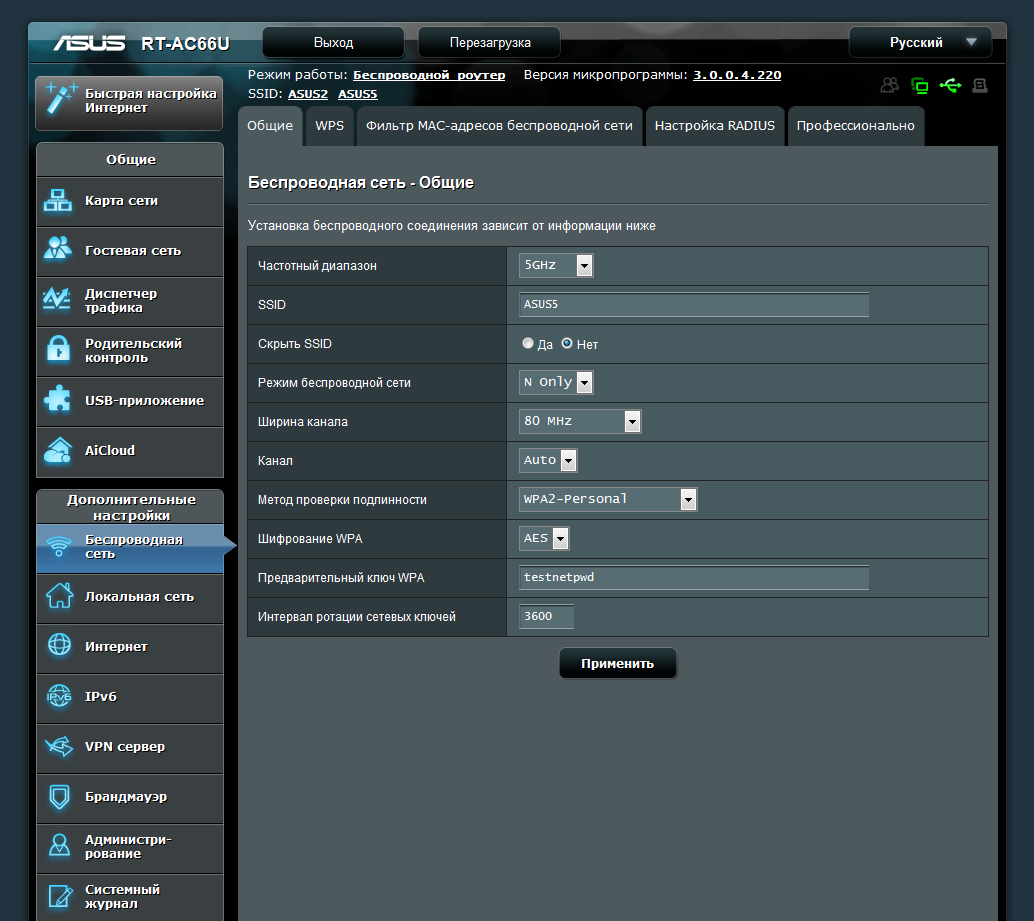
ещё вернёмся, а пока пойдём дальше по меню. Для каждого диапазона Wi-Fi
можно выбрать режим работы, ширину канала и включить шифрование
WEP/WPA/WPA-2. Любопытно, что обозначения 802.11ac в 5 ГГц нет — есть
только 802.11n, но указание ширины канала в 80 МГц включает ac-режим.
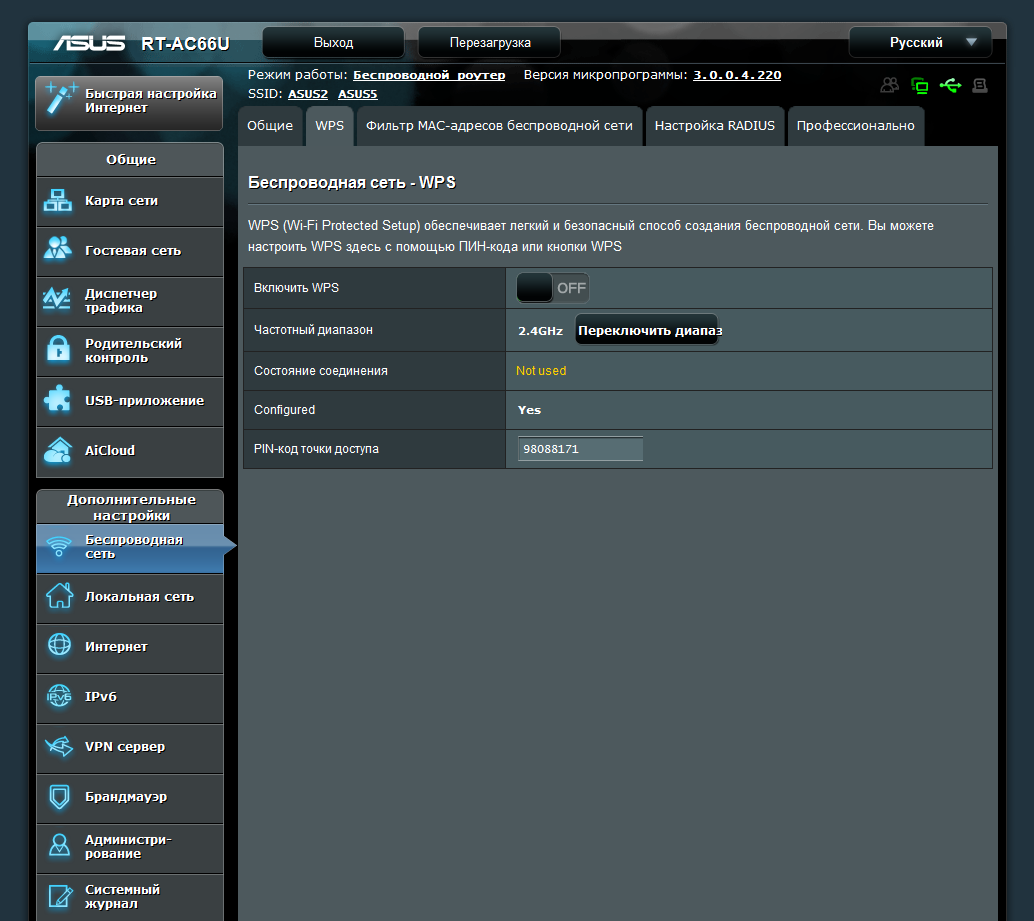
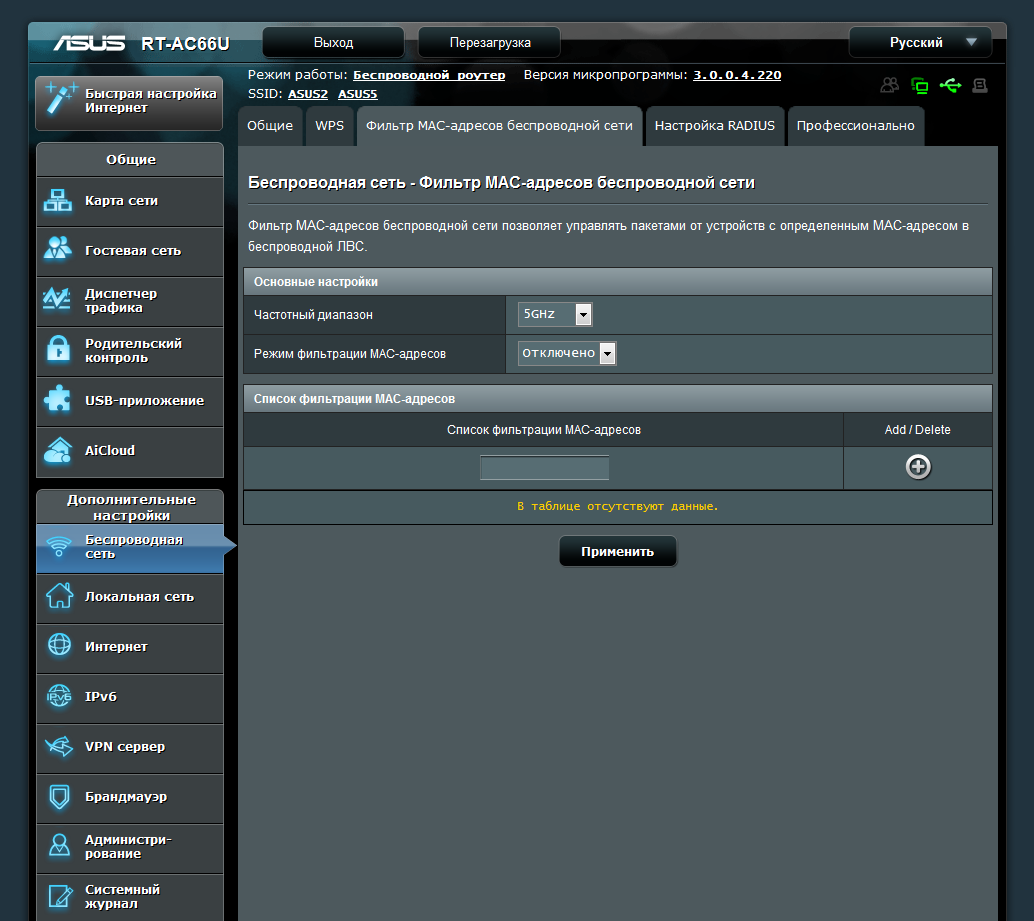
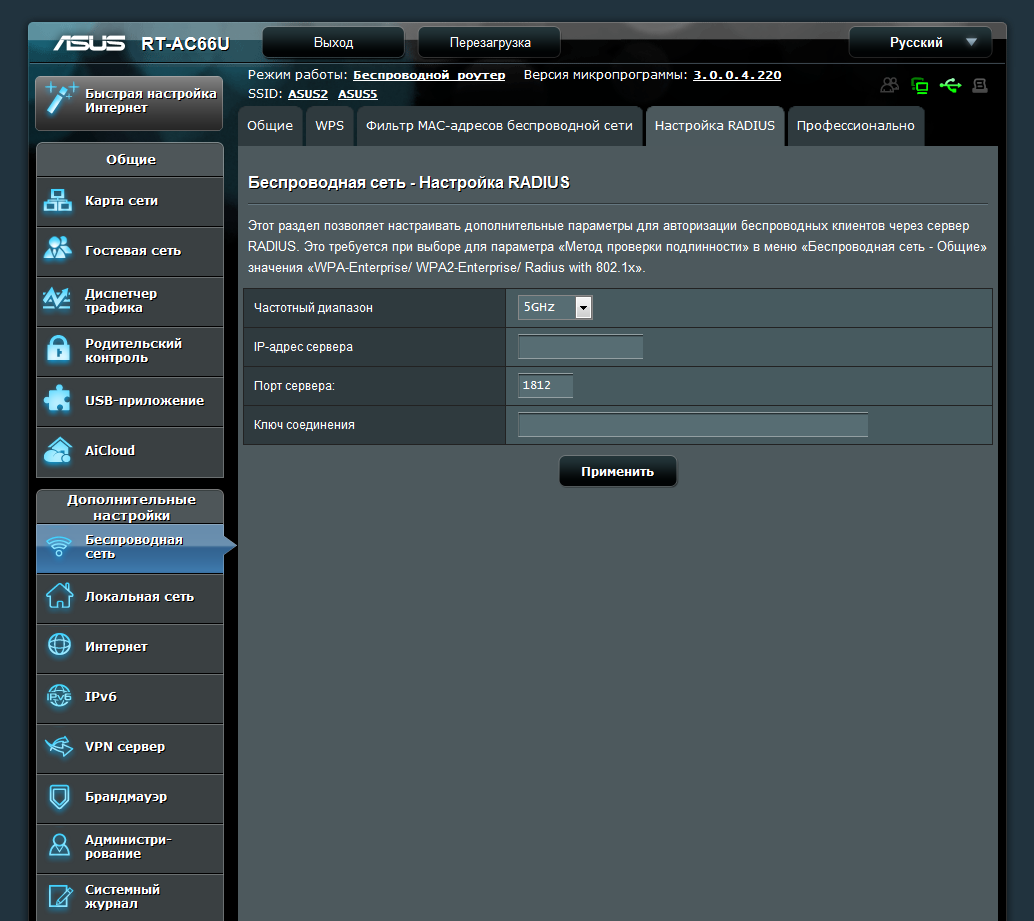
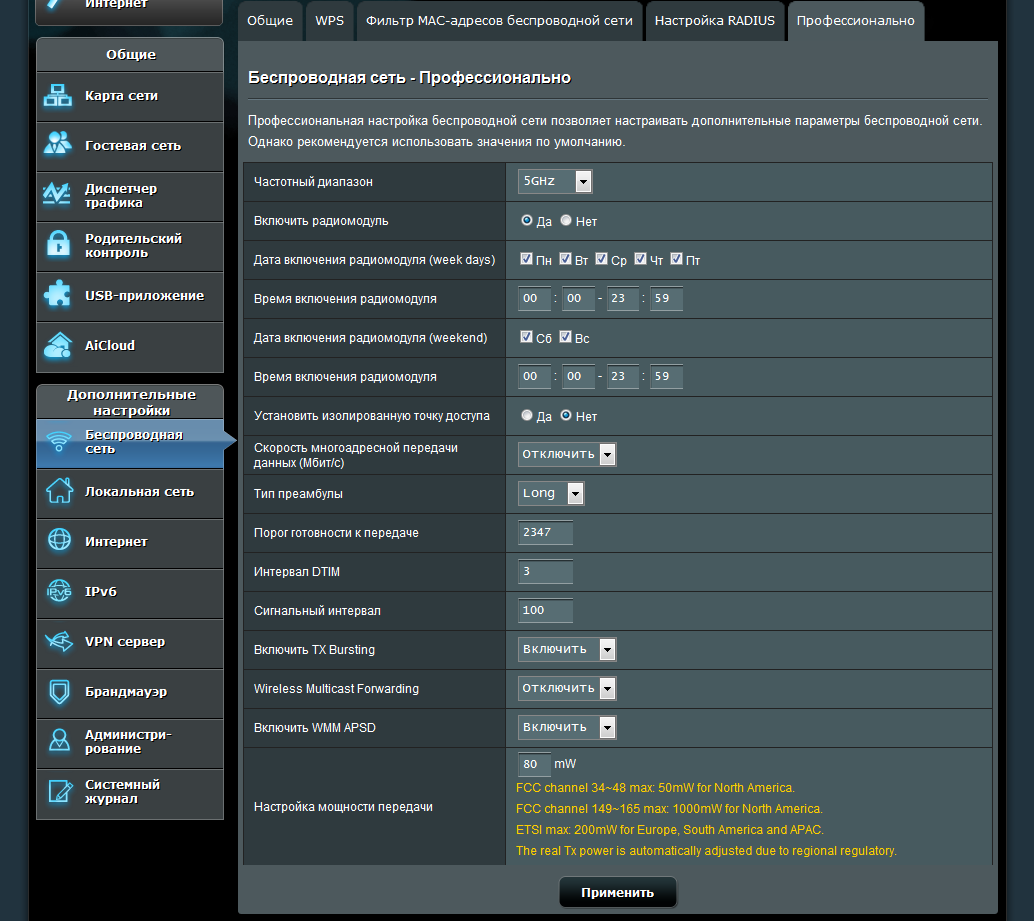
Ещё роутер поддерживает WPS для одного из диапазонов, фильтрацию по
MAC-адресам, авторизацию через RADIUS и тонкие настройки беспроводных
модулей.
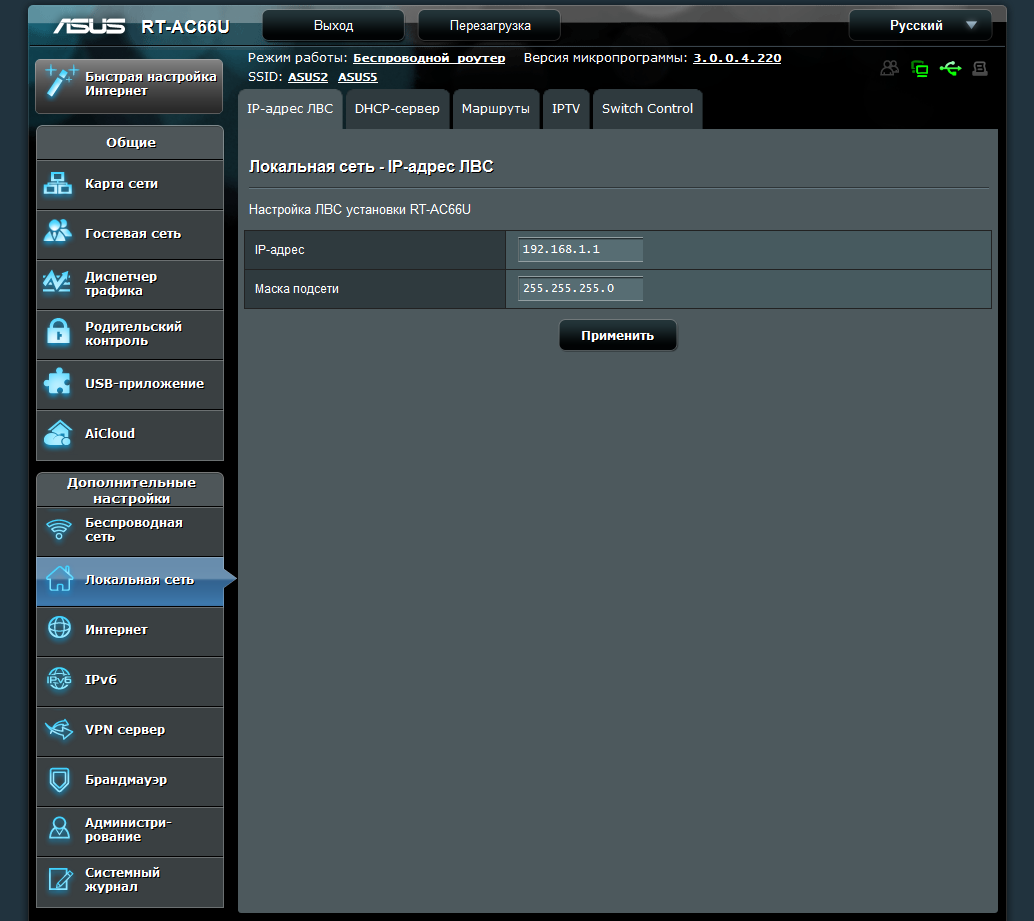
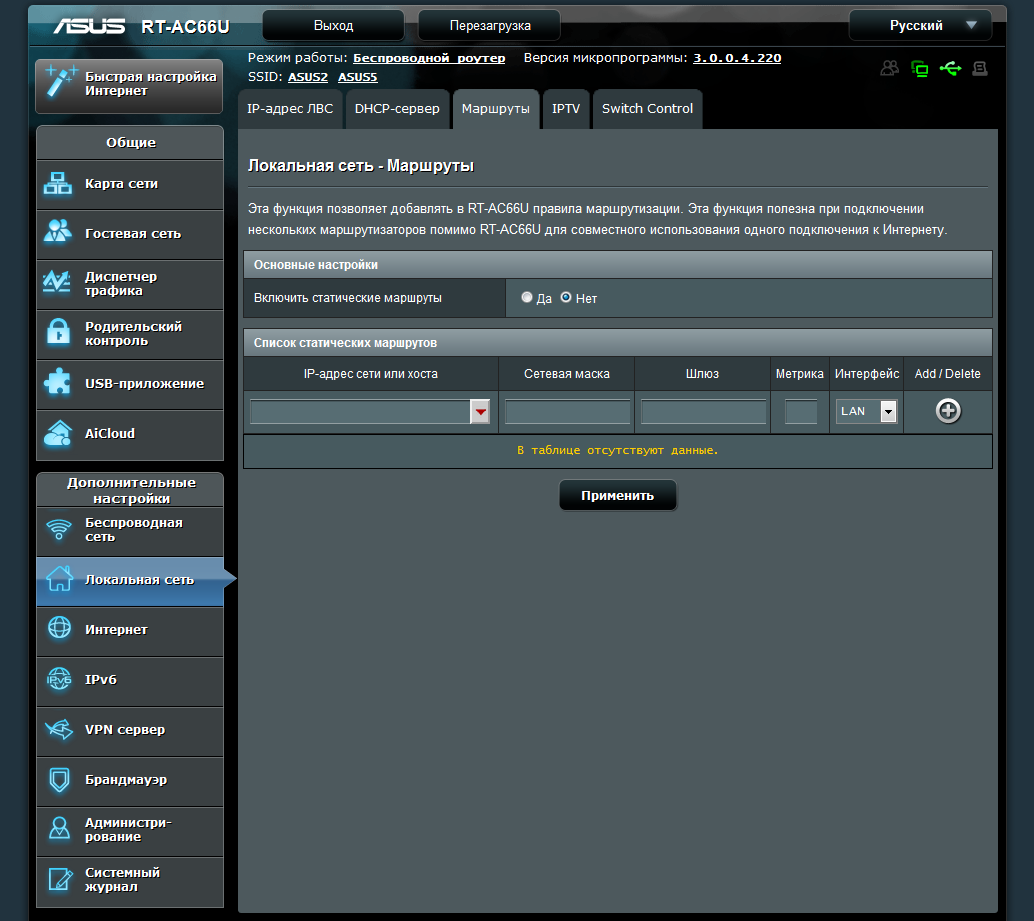
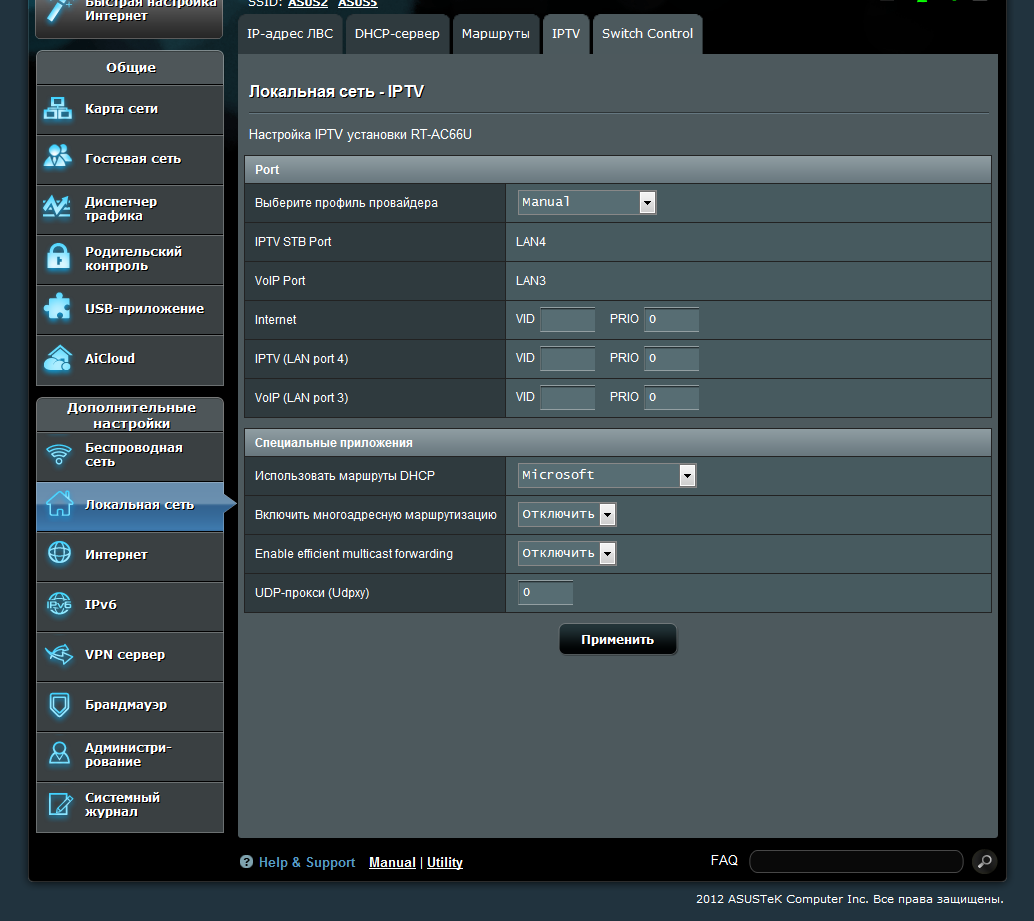
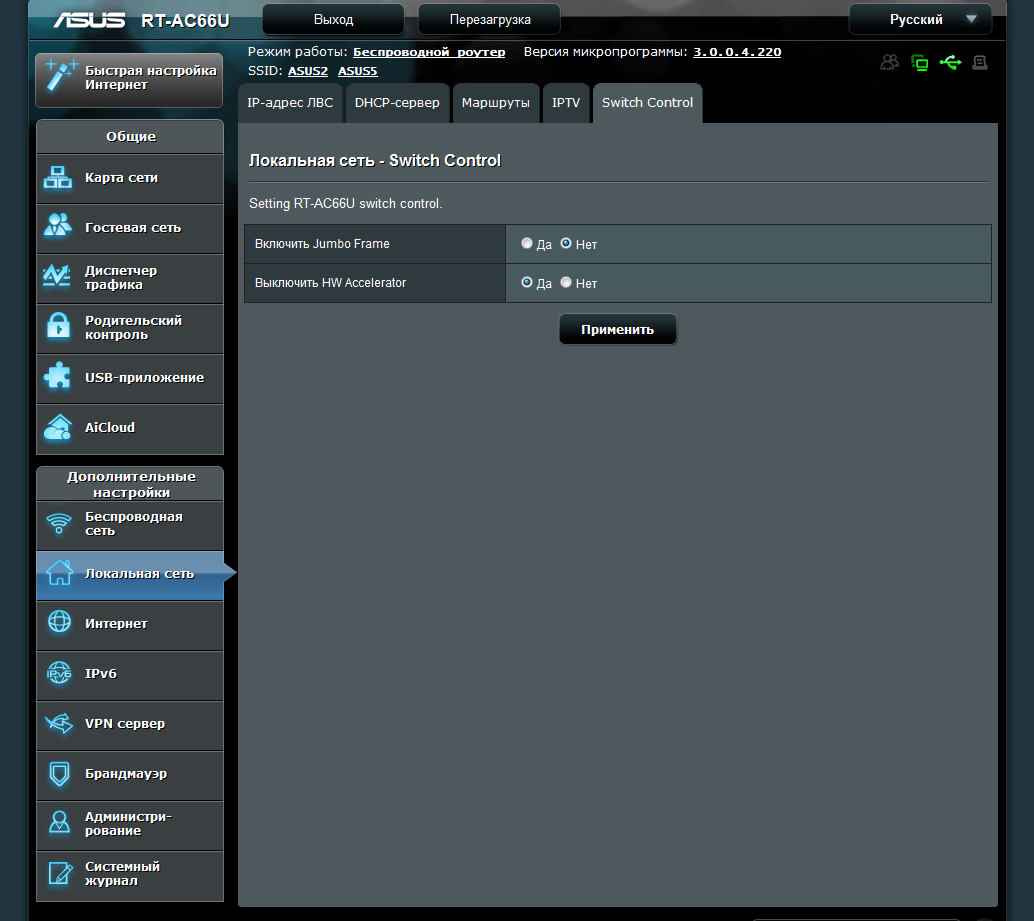
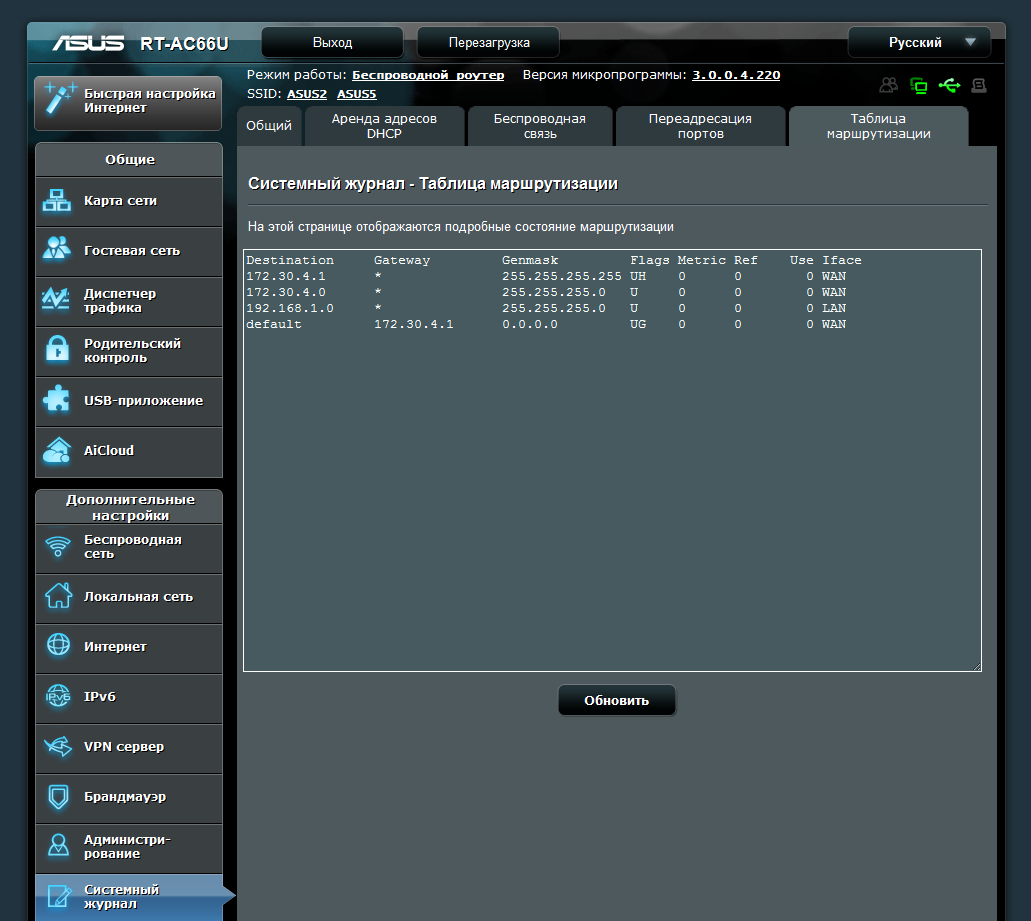
Естественно,
что в роутере имеется DHCP-сервер для локальной сети с возможностью
связок IP+MAC. Можно прописать статические маршруты для интерфейсов
WAN/MAN/LAN. Для IPTV есть заранее заданные профили настроек различных
провайдеров, но российских среди них пока нет, так что настраивать
придётся вручную. Также имеется поддержка мультикаста, встроенный
UDP-прокси, аппаратный ускоритель NAT-трансляции и возможность включения
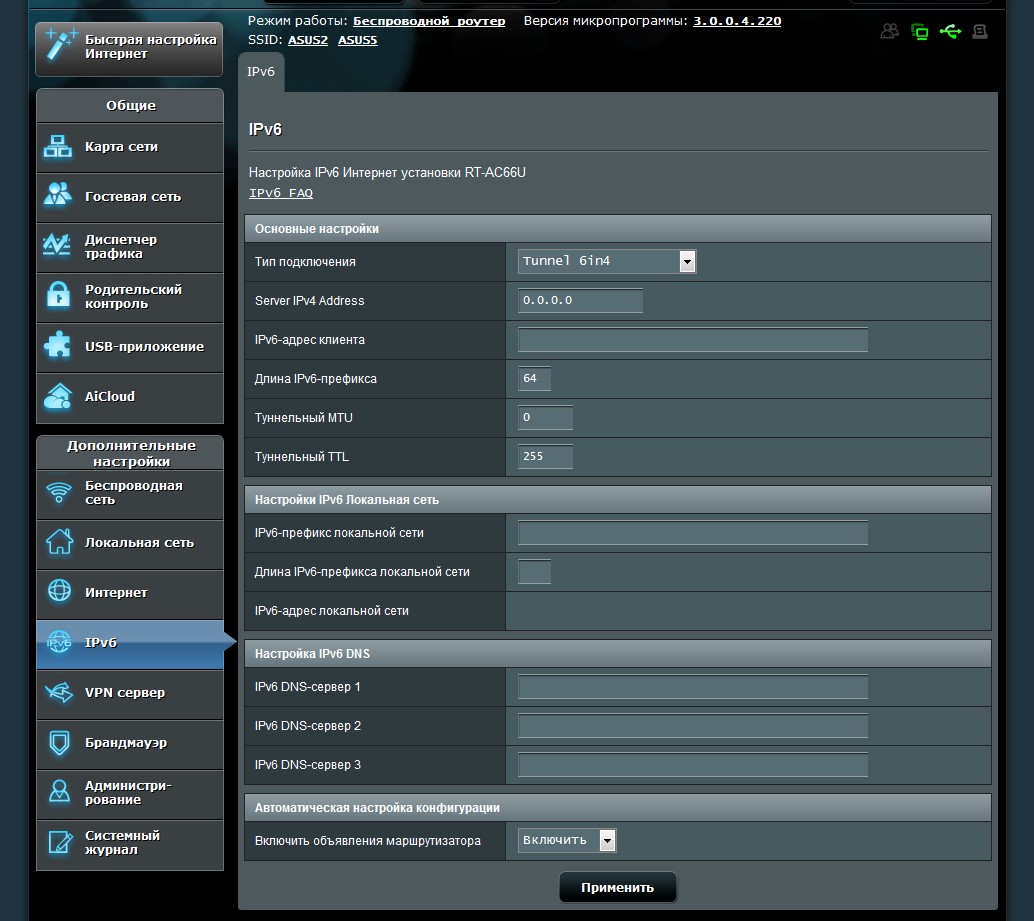
Jumbo-кадров для проводных соединений. А ещё роутер умеет подключаться к
IPv6-сети различными способами — 6to4, 6in4 и так
далее.
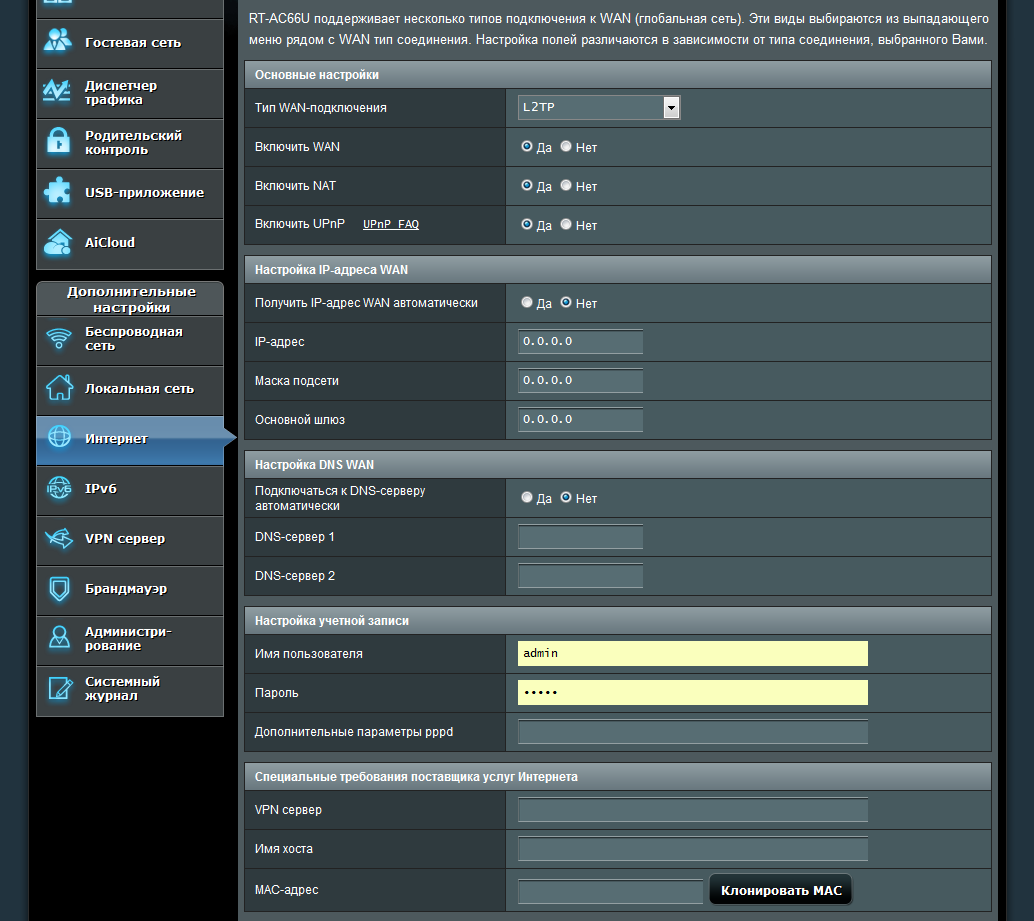
Подключение к
Интернету может осуществляться напрямую по вручную прописанному или
полученному автоматически IP-адресу от провайдера либо посредством
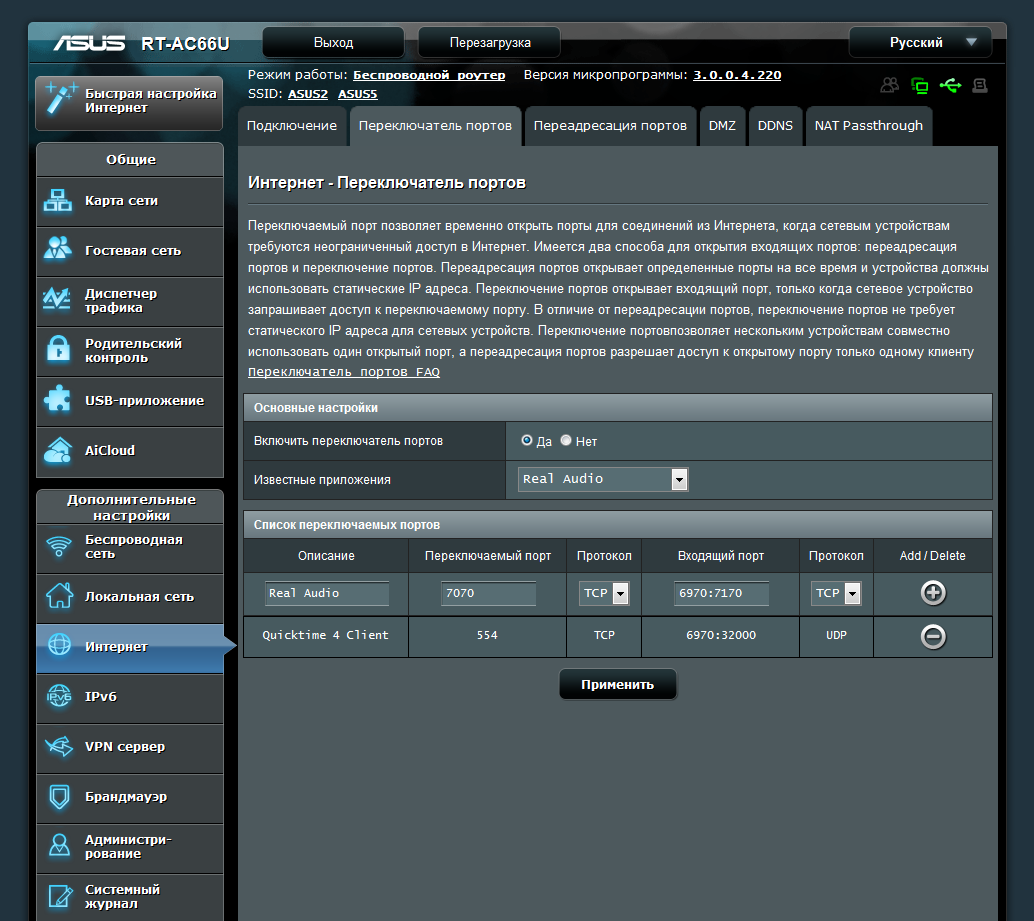
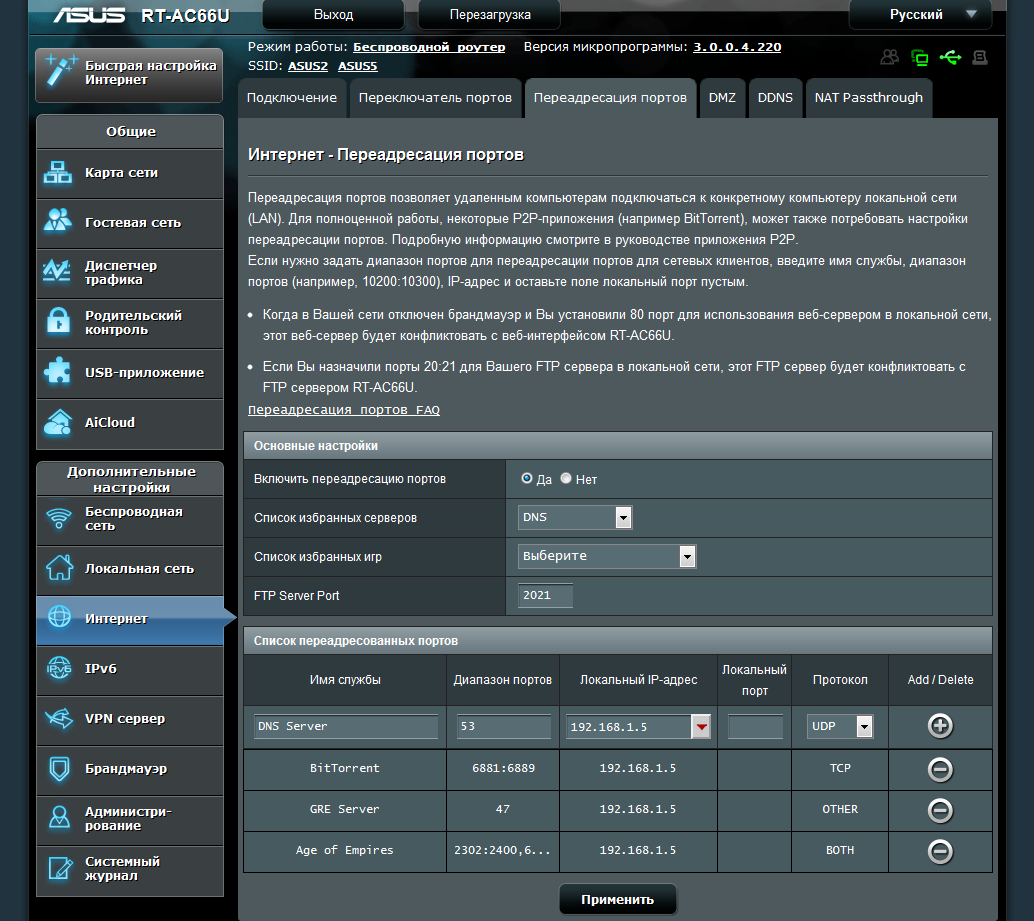
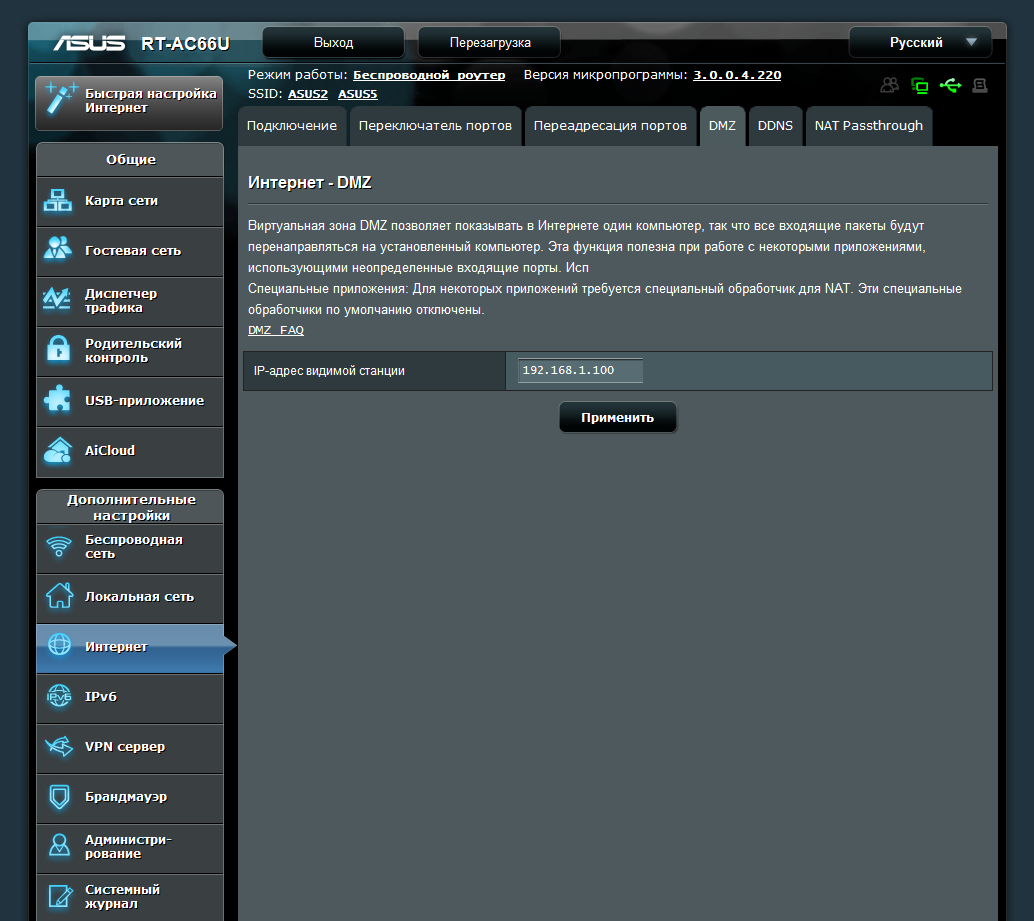
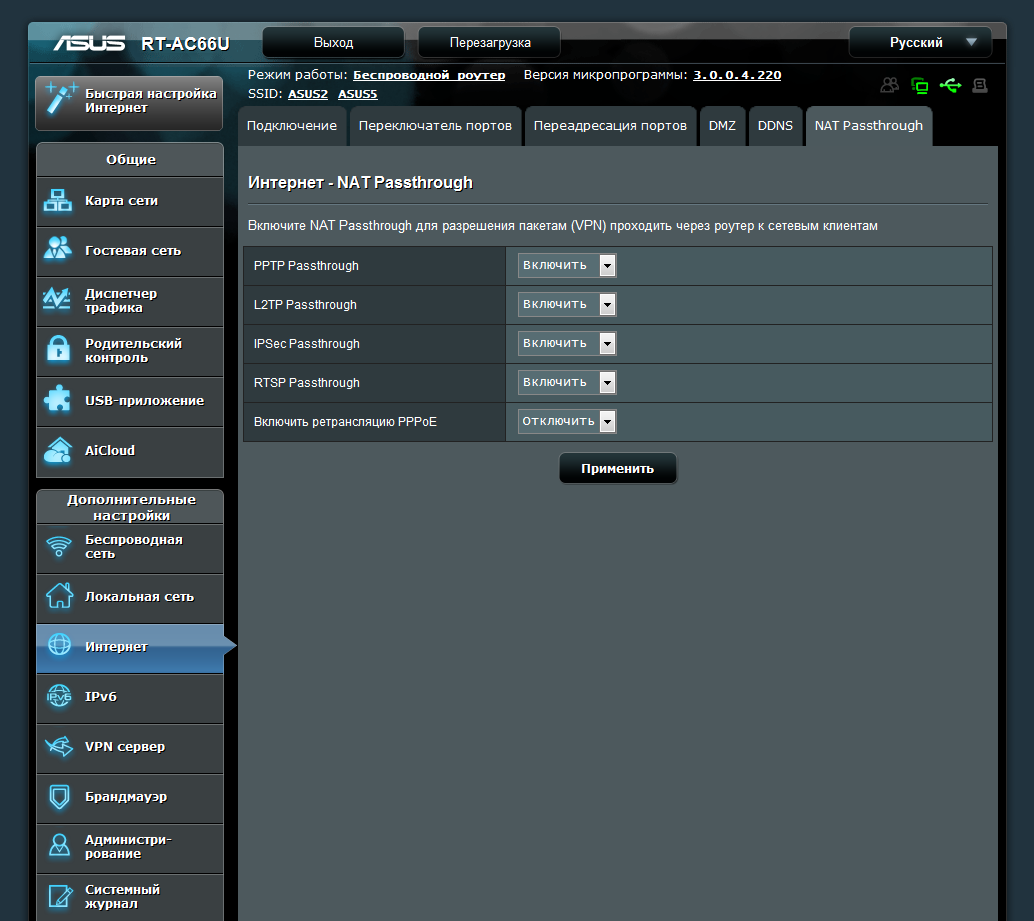
соединений PPTP/PPPoE/L2TP. Имеется проброс портов, виртуальных
серверов, трафика PPTP/L2TP/RTSP/IPSec, ретрансляция PPPoE и вынос одной
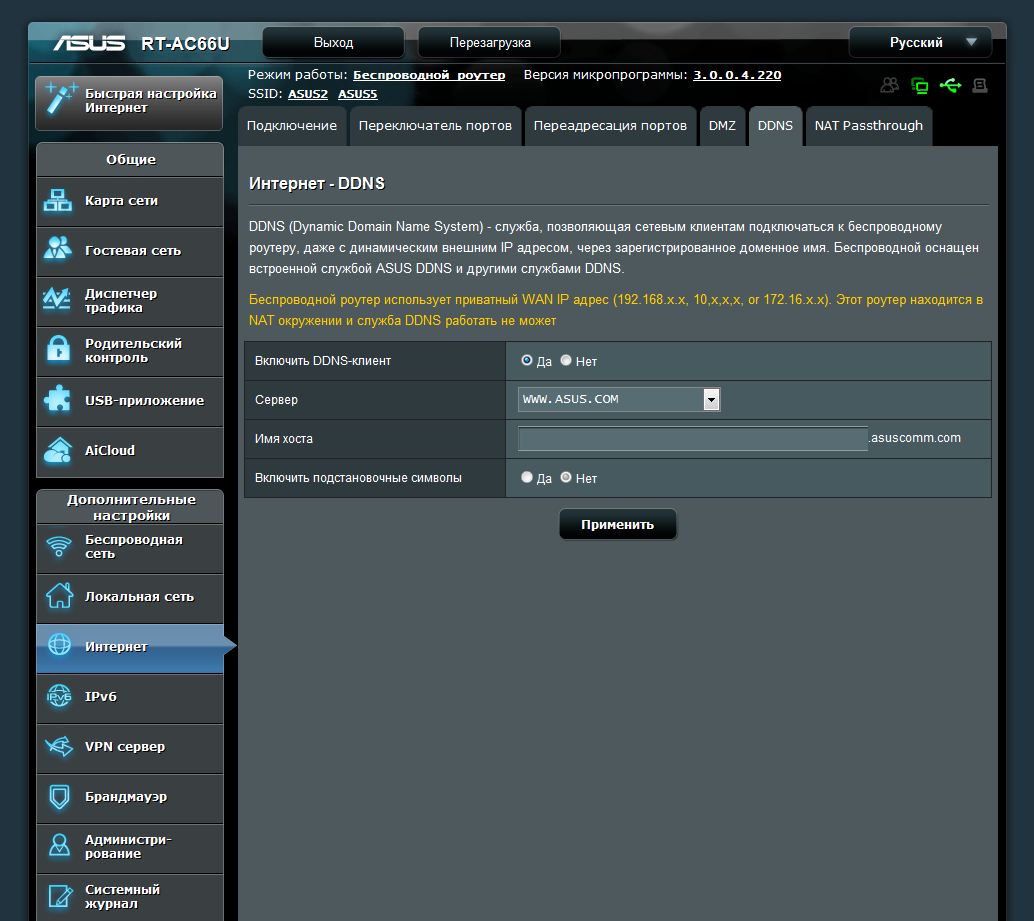
из машин в DMZ. Список поддерживаемых DDNS-провайдеров немал: Asuscomm,
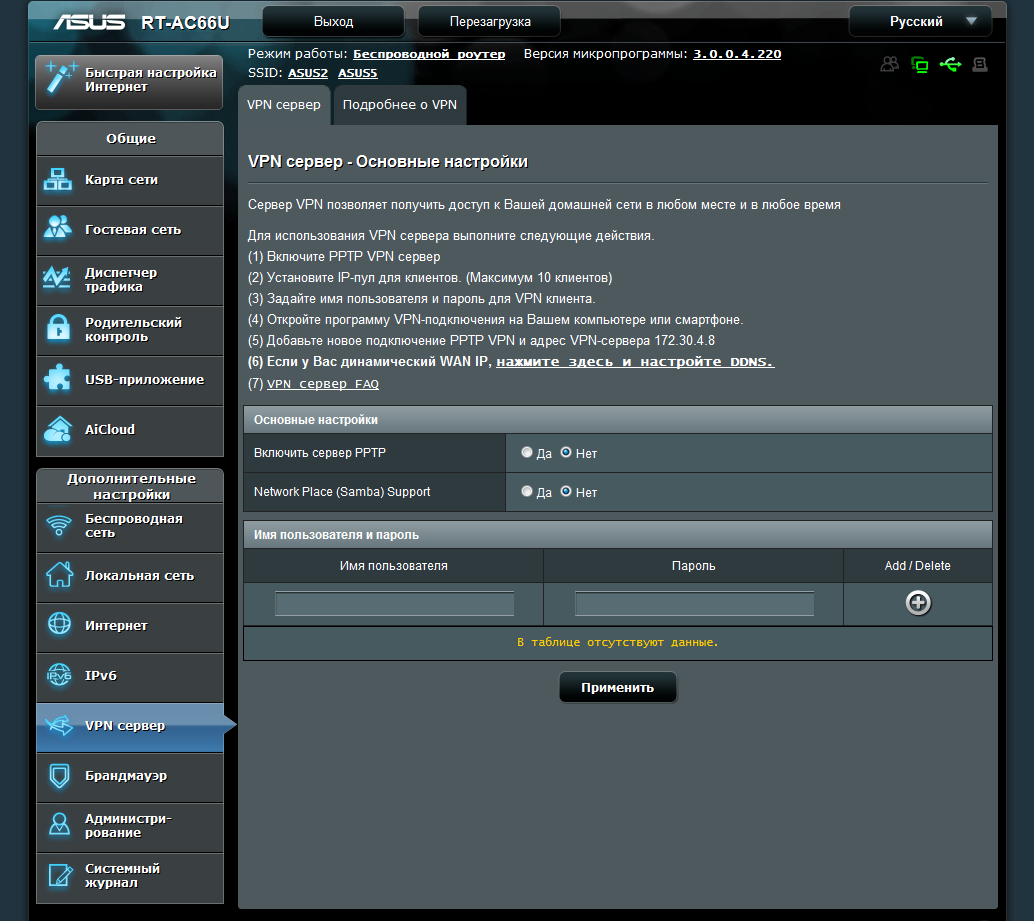
DynDNS, TZO, NO-IP, ZoneEdit, DNS-O-Matic, Tunnelbroker. Встроенный
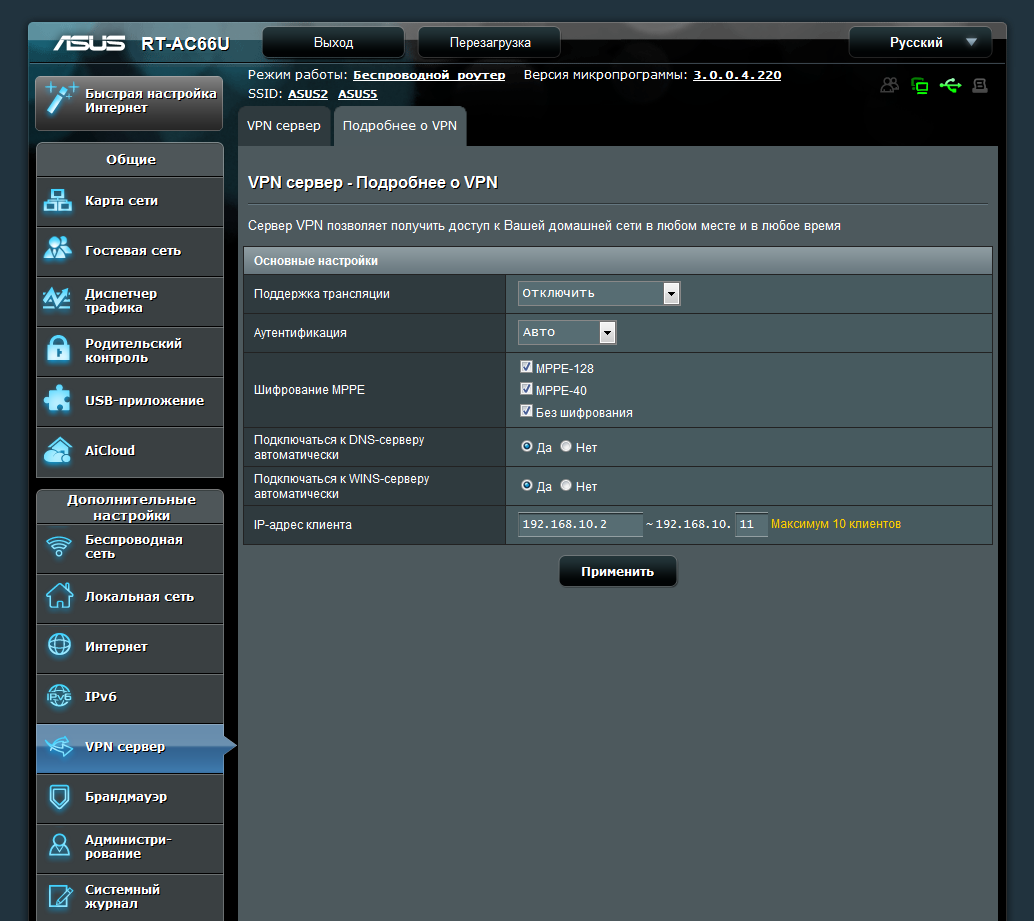
PPTP-сервер поддерживает MPPE-шифрование и доступ к локальным ресурсам
для удалённых клиентов, которых может быть не более
10.
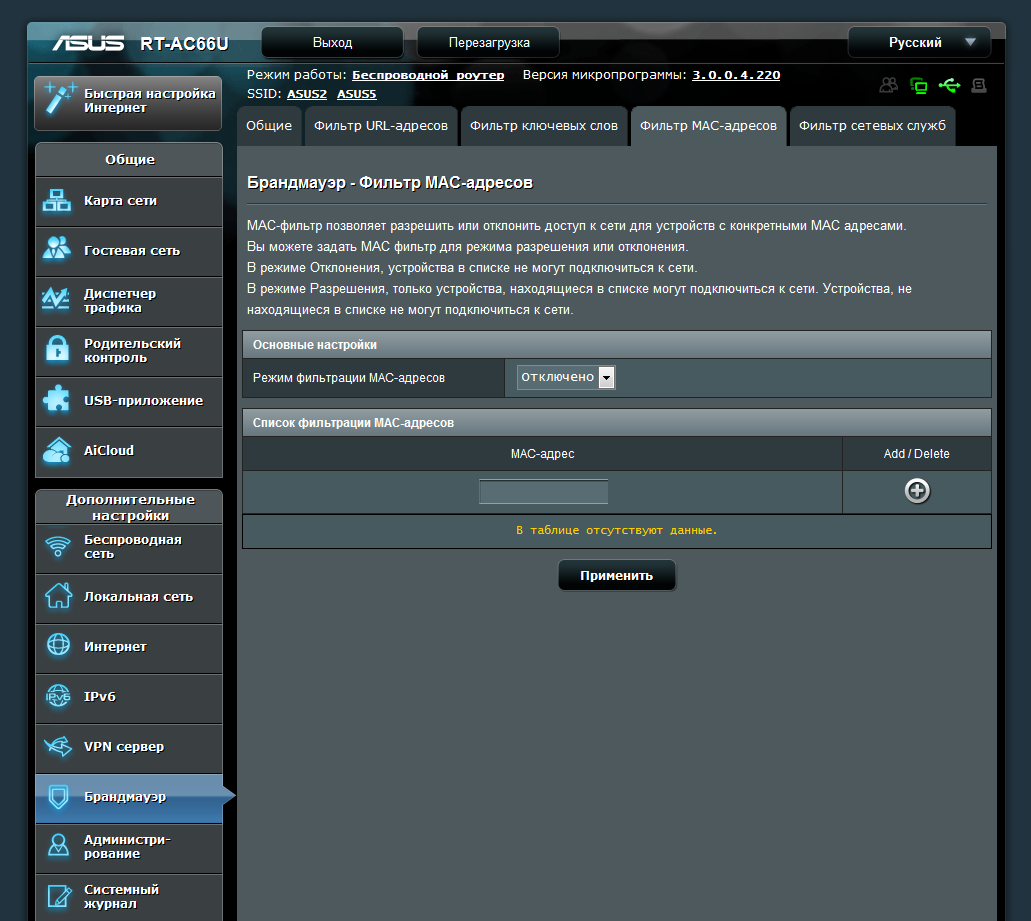
Брандмауэр
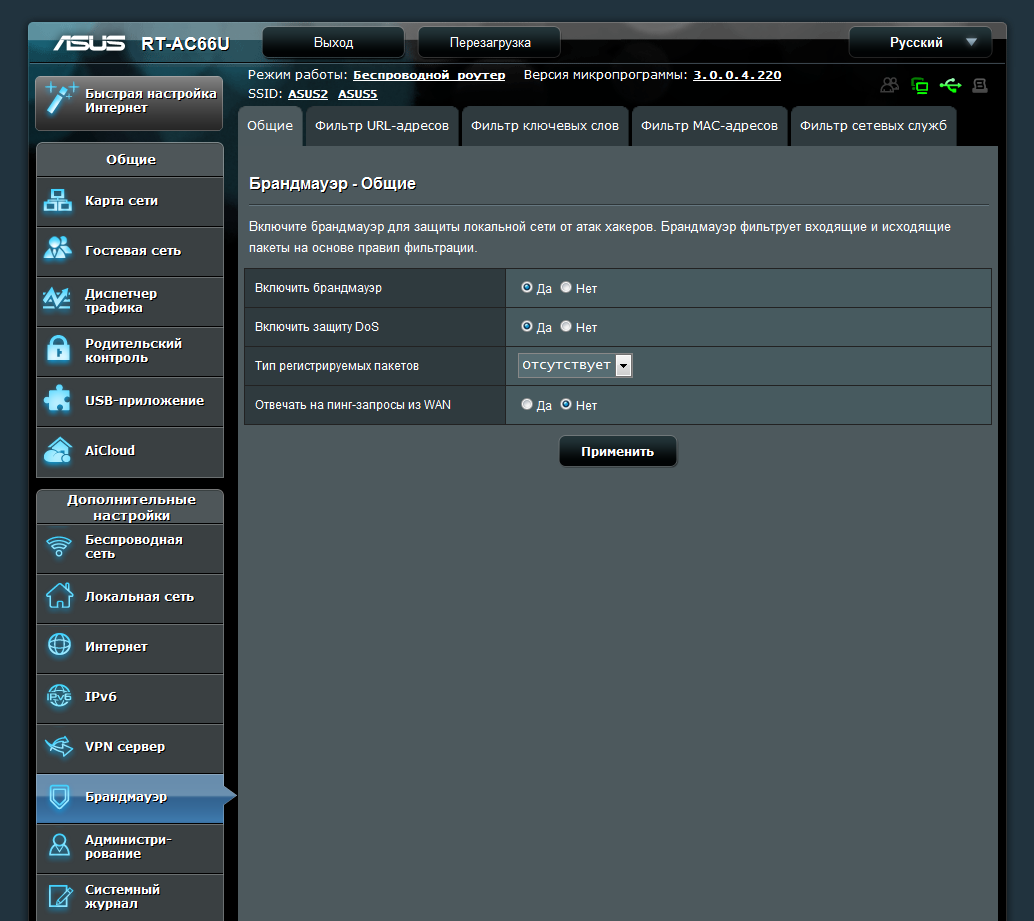
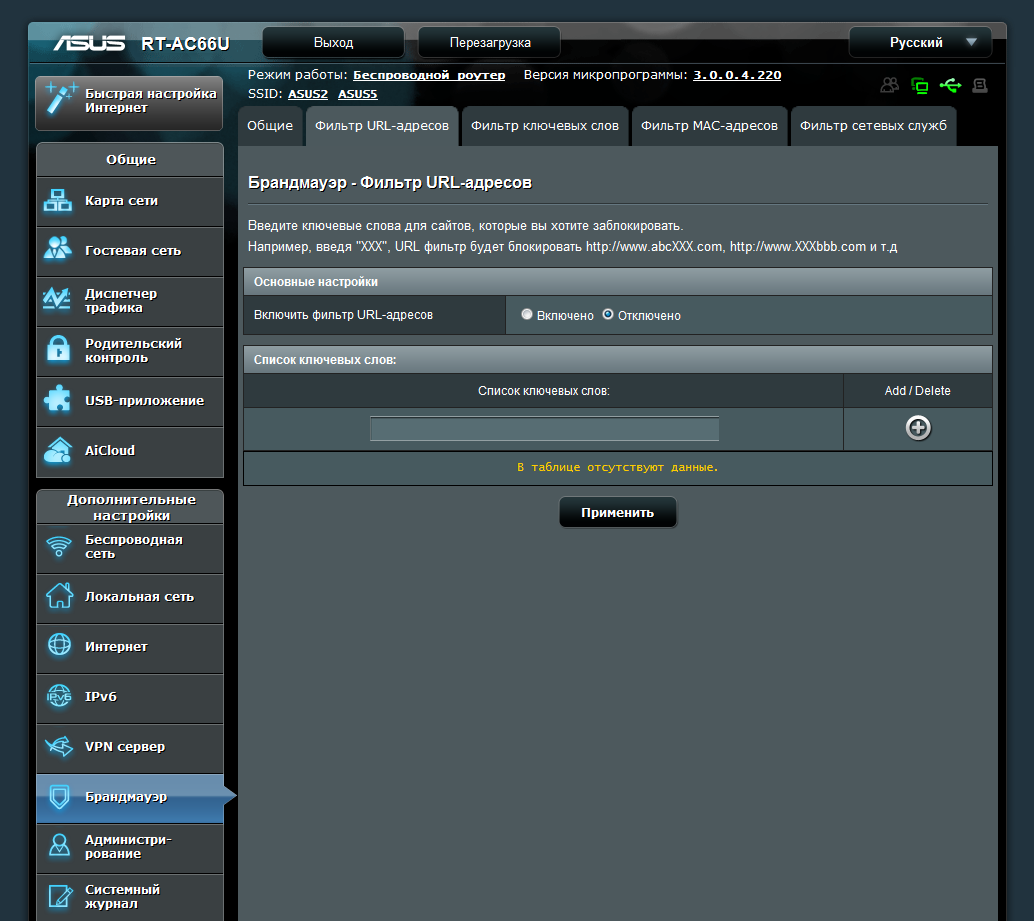
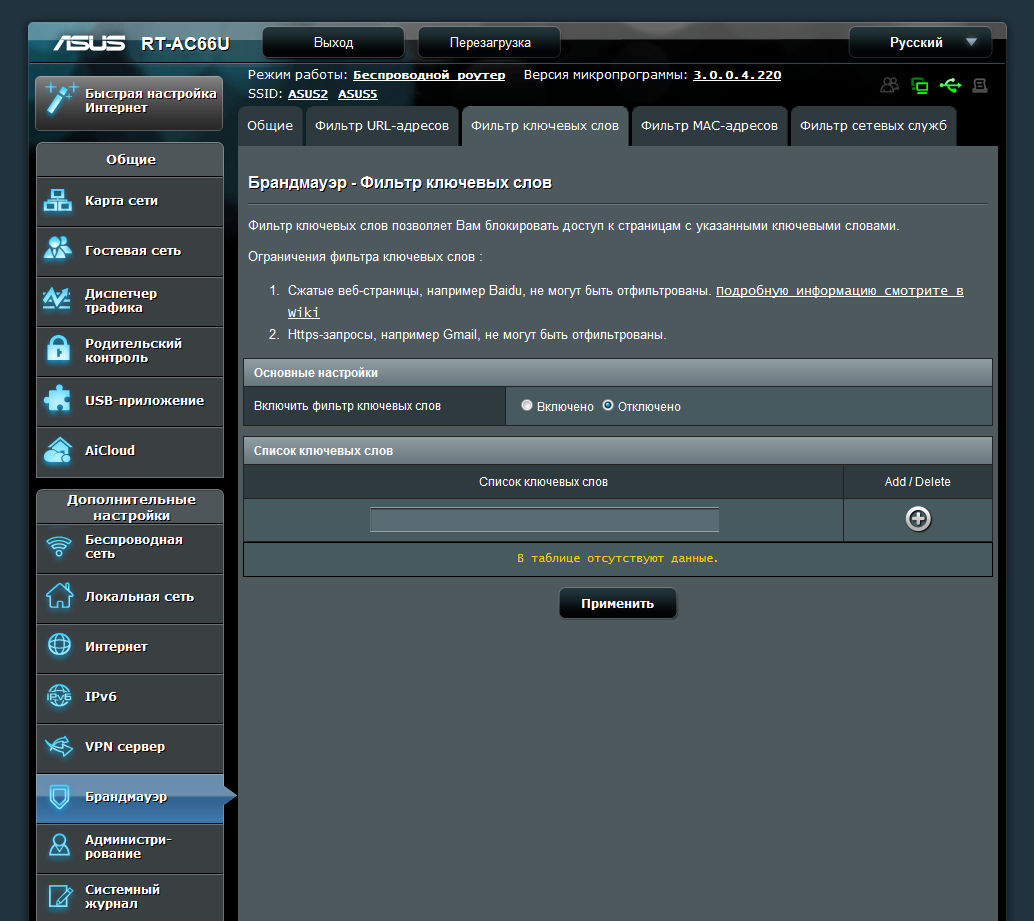
защищает от простых DoS-атак и поддерживает фильтрацию по чёрным спискам
URL-адресов и ключевых слов (кроме зашифрованных и сжатых соединений), а
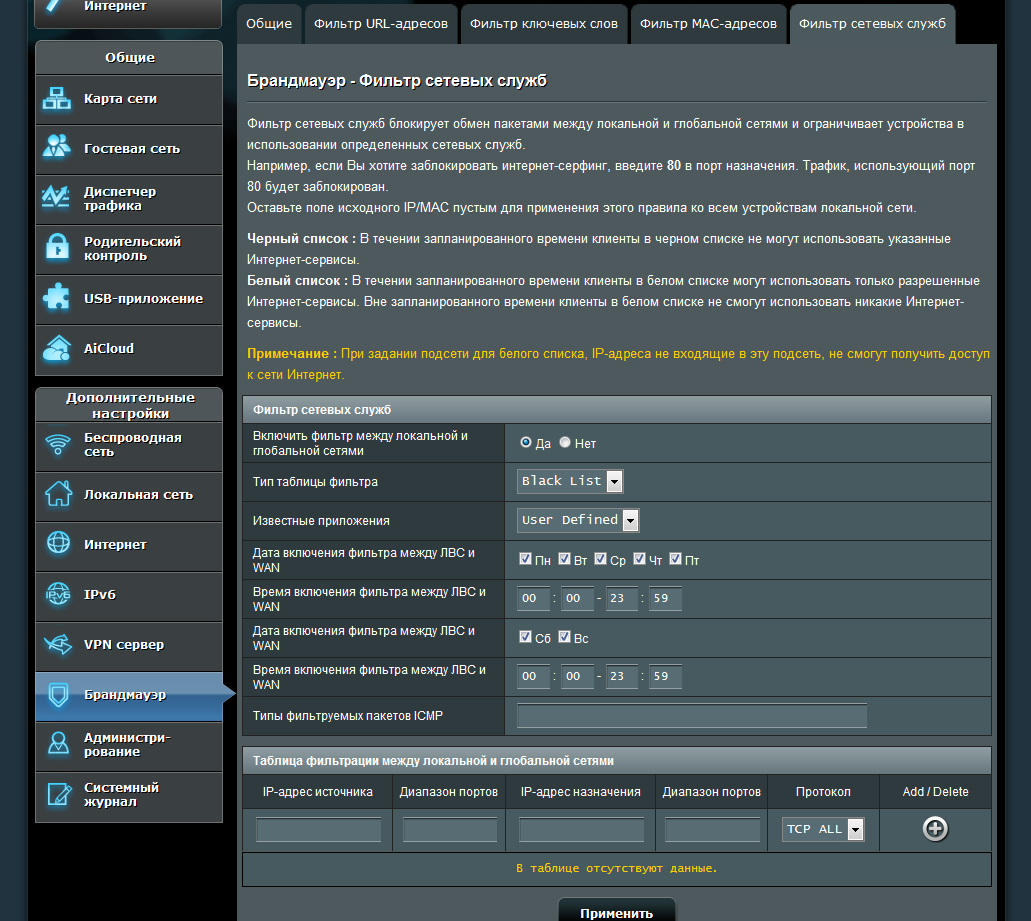
также по чёрным и белым спискам MAС-адресов. Более тонко настраивается
фильтрация сетевых служб. Тут есть чёрные/белые списки, расписание
работы, фильтр ICMP, фильтр по флагам TCP и так далее. В общем,
возможностей хватает.
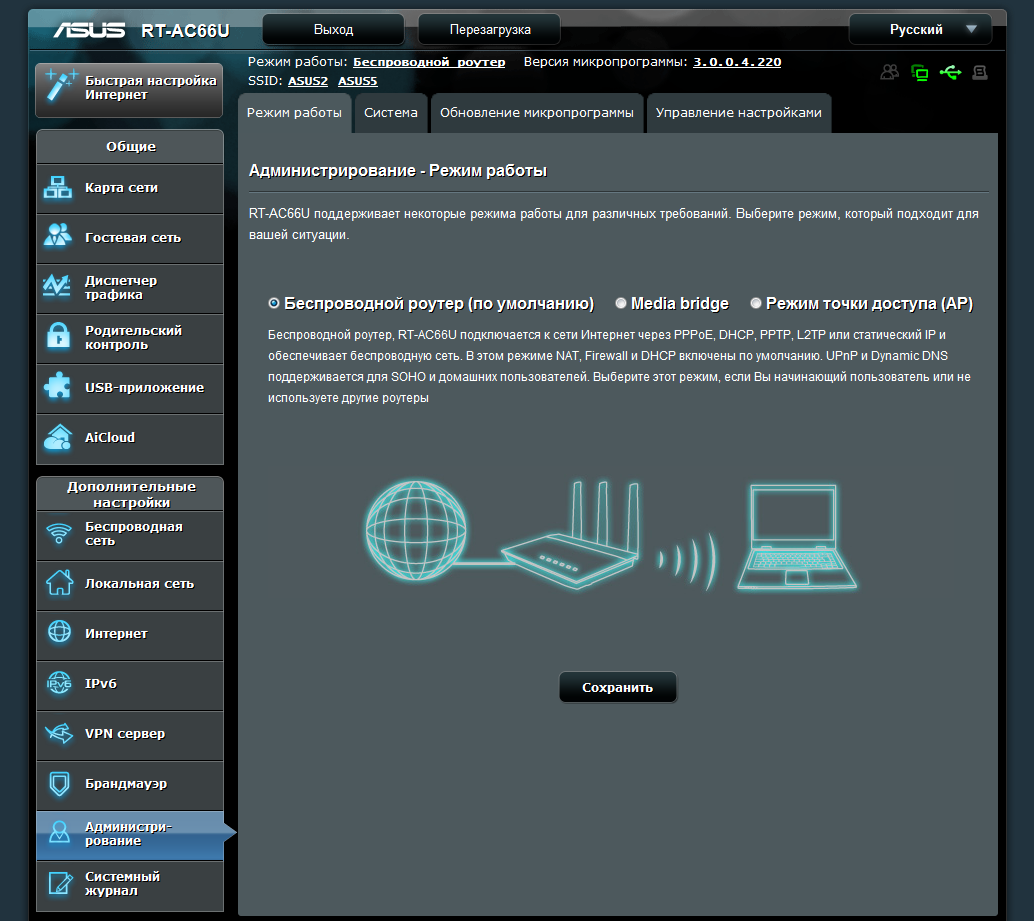
В разделе
«Администрирование» можно выбрать режим работы устройства — обычный
маршрутизатор, беспроводной мост (WLAN -> LAN) или точка доступа
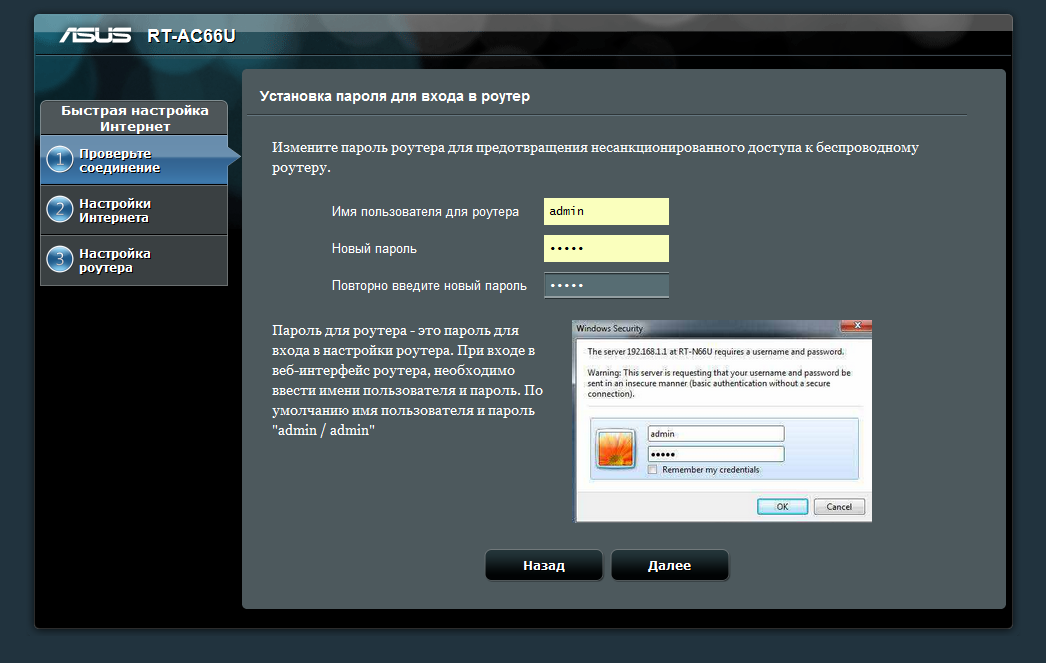
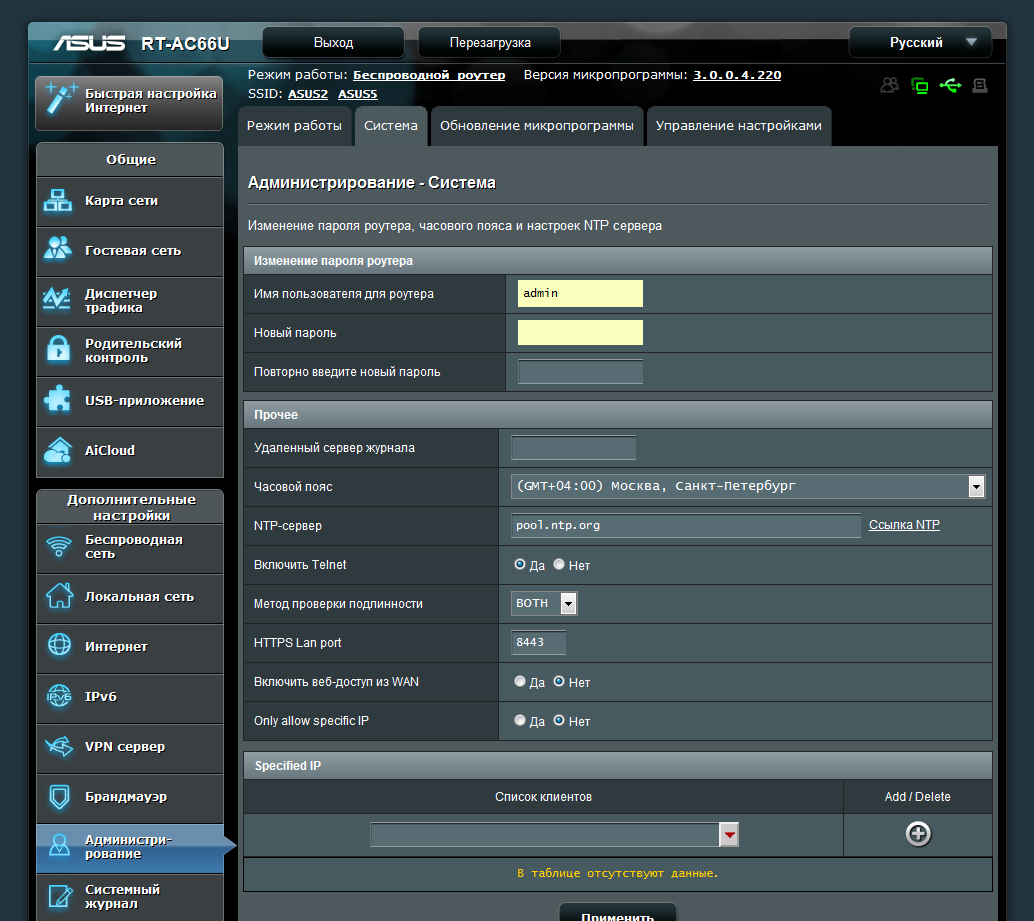
(LAN -> WLAN). Здесь же меняется логин-пароль администратора,
задаётся адрес syslog-сервера, включается синхронизация с NTP-сервером
(вручную время не выставить) и HTTPS-доступ к веб-интерфейсу, а также
вводится список IP-адресов, с которых возможно управление роутером.
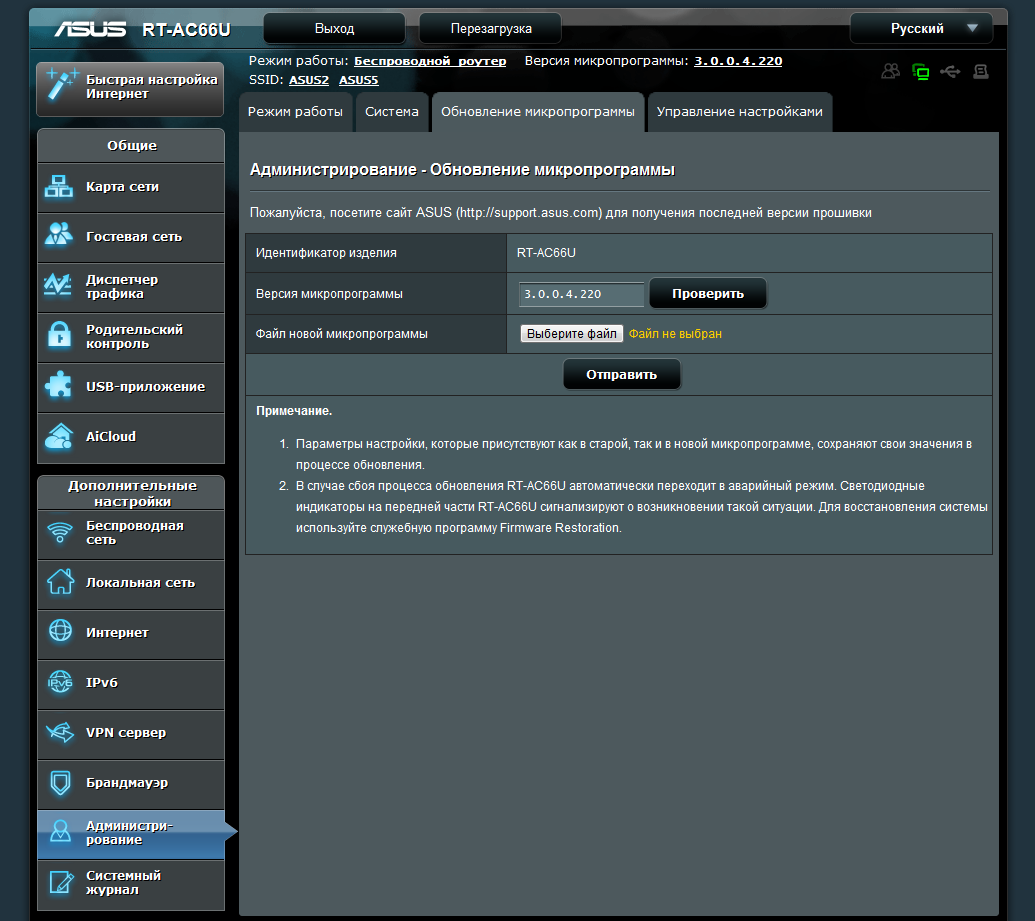
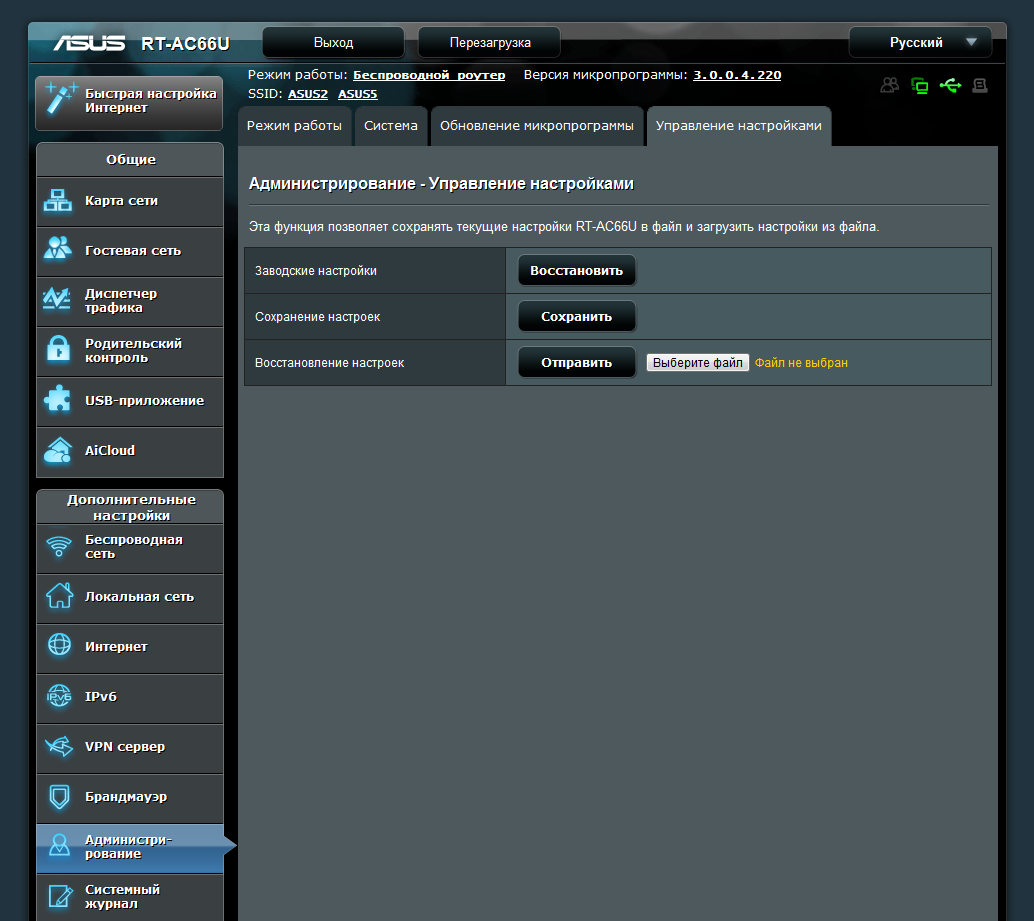
Обновление прошивки, о котором говорилось в самом начале, производится в
этом же разделе. Наконец, стандартные возможности по сохранению,
восстановлению и сбросу настроек тоже
имеются.
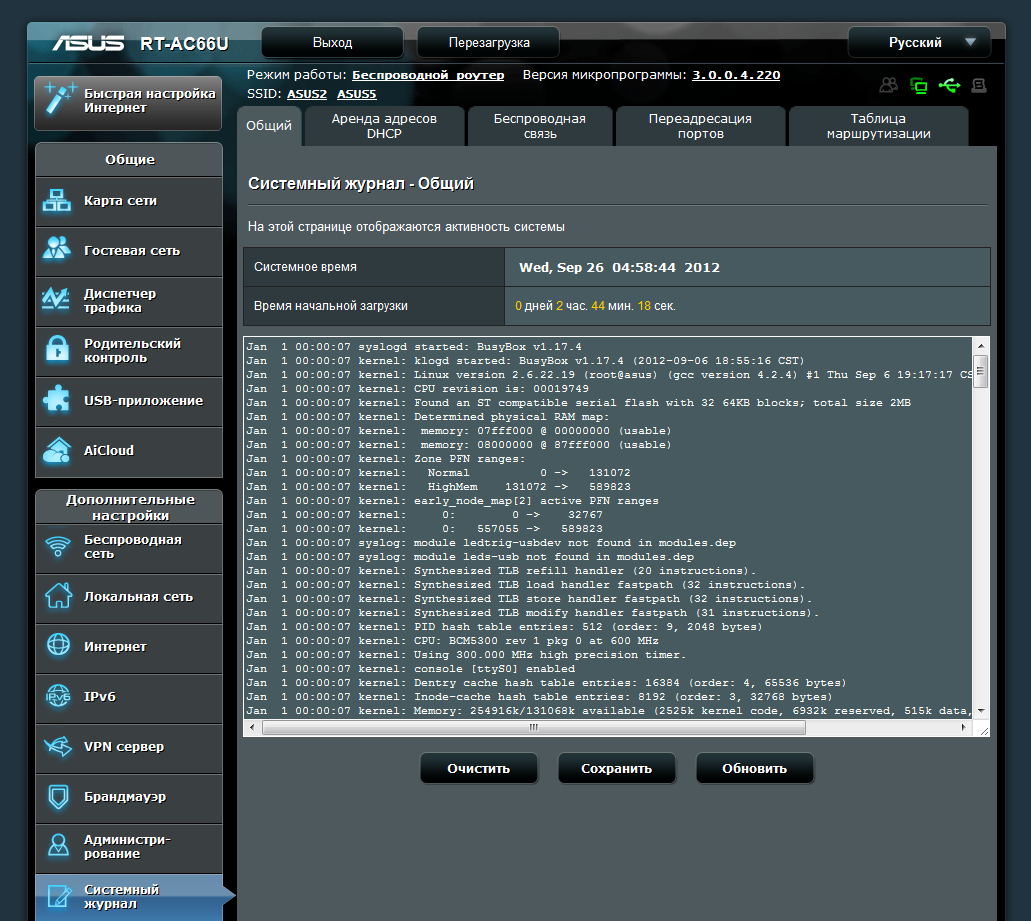
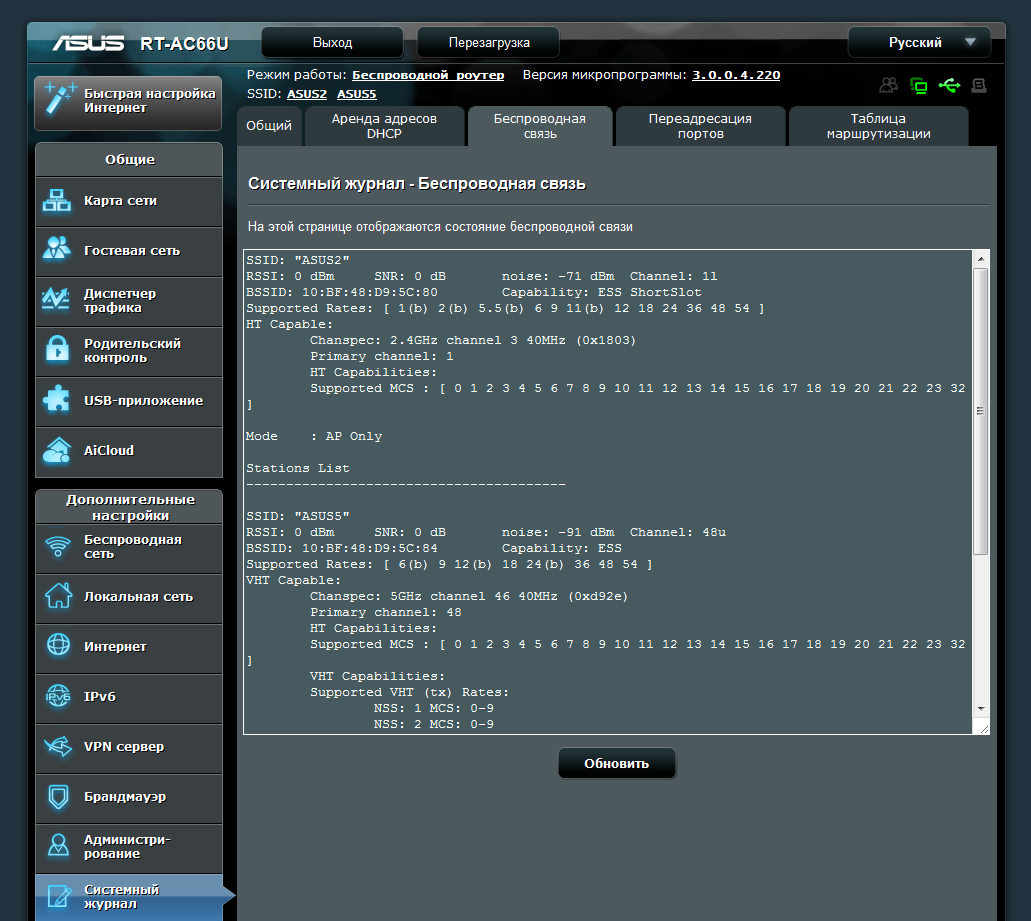
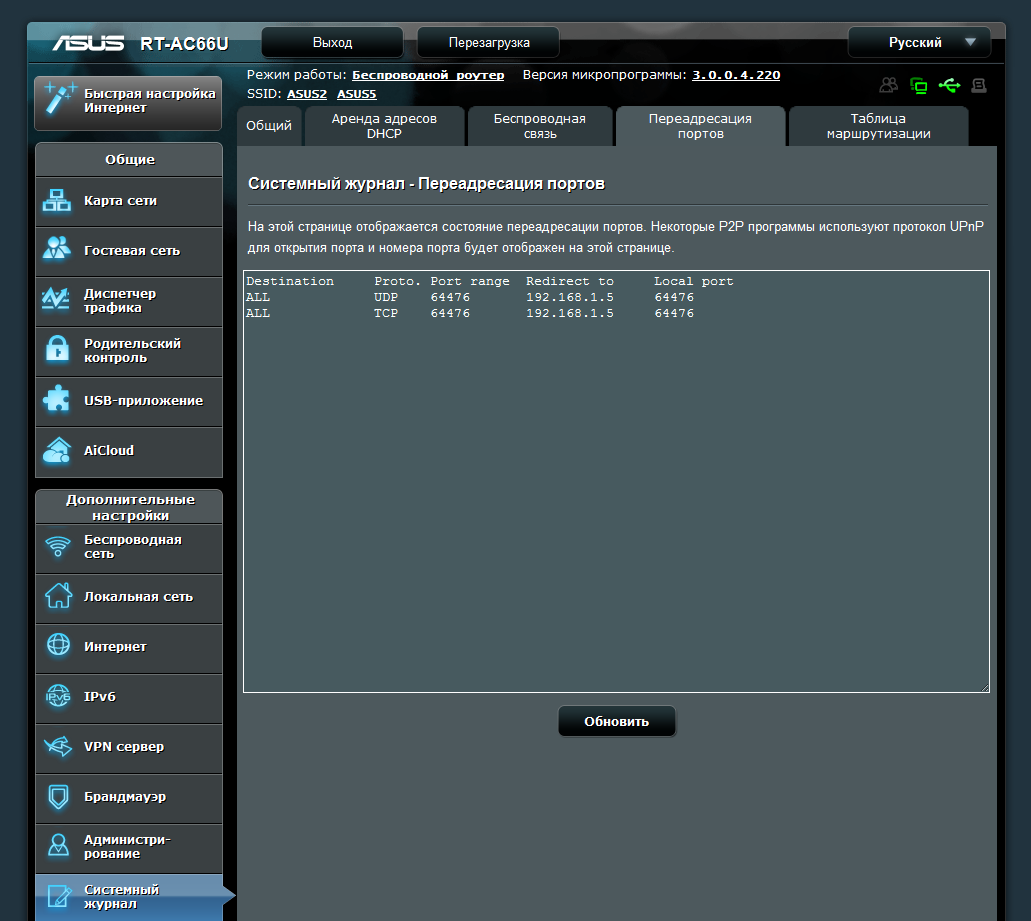
Последний
раздел содержит в себе разнообразные логи и прочую техническую
информацию о роутере и клиентах.
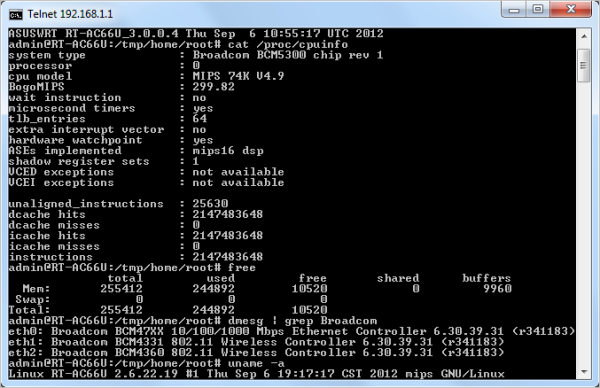
Интереса ради
одним глазком заглянем «под капот» устройства, благо Telnet-доступ можно
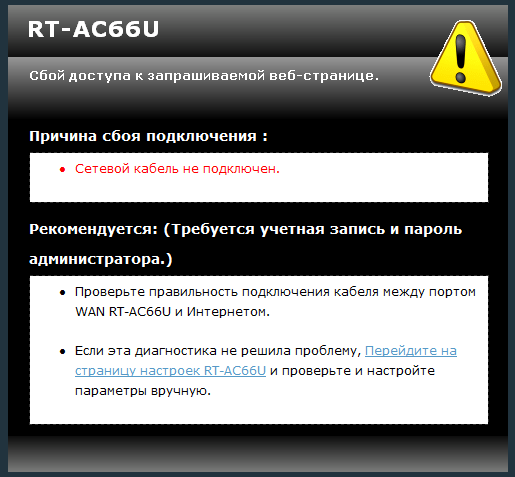
в одно мгновение включить в настройках роутера. Ну и предупредим, что в
случае отсутствия интернет-подключения роутер лёгким мановением руки
загубит сессию в вашем любимом браузере, отдав собственную
заглушку.
В общем, ничего
особенно не изменилось с точки зрения функциональности с того момента,
когда мы рассматривали возможности ASUS RT-N66U. Всё такой же удобный и
простой веб-интерфейс управления роутером со всевозможными подсказами,
пусть и не совсем идеальный в некоторых местах. Но, как обычно, эволюция
прошивок не стоит на месте, и есть один
нюанс!
|
| Категория: Материнские платы
| |
|